Table of Contents
С чего начать?
Этот гайд поможет вам познакомиться с основным функционалом enKod и разобраться в инструменте на старте работы.
Ссылки на все необходимые инструкции вы можете найти в платформе по кнопке “Начало работы” в верхнем правом углу вашего аккаунта или в левом меню, в разделе “Нужна помощь?” → Начало работы.
Подготовка аккаунта
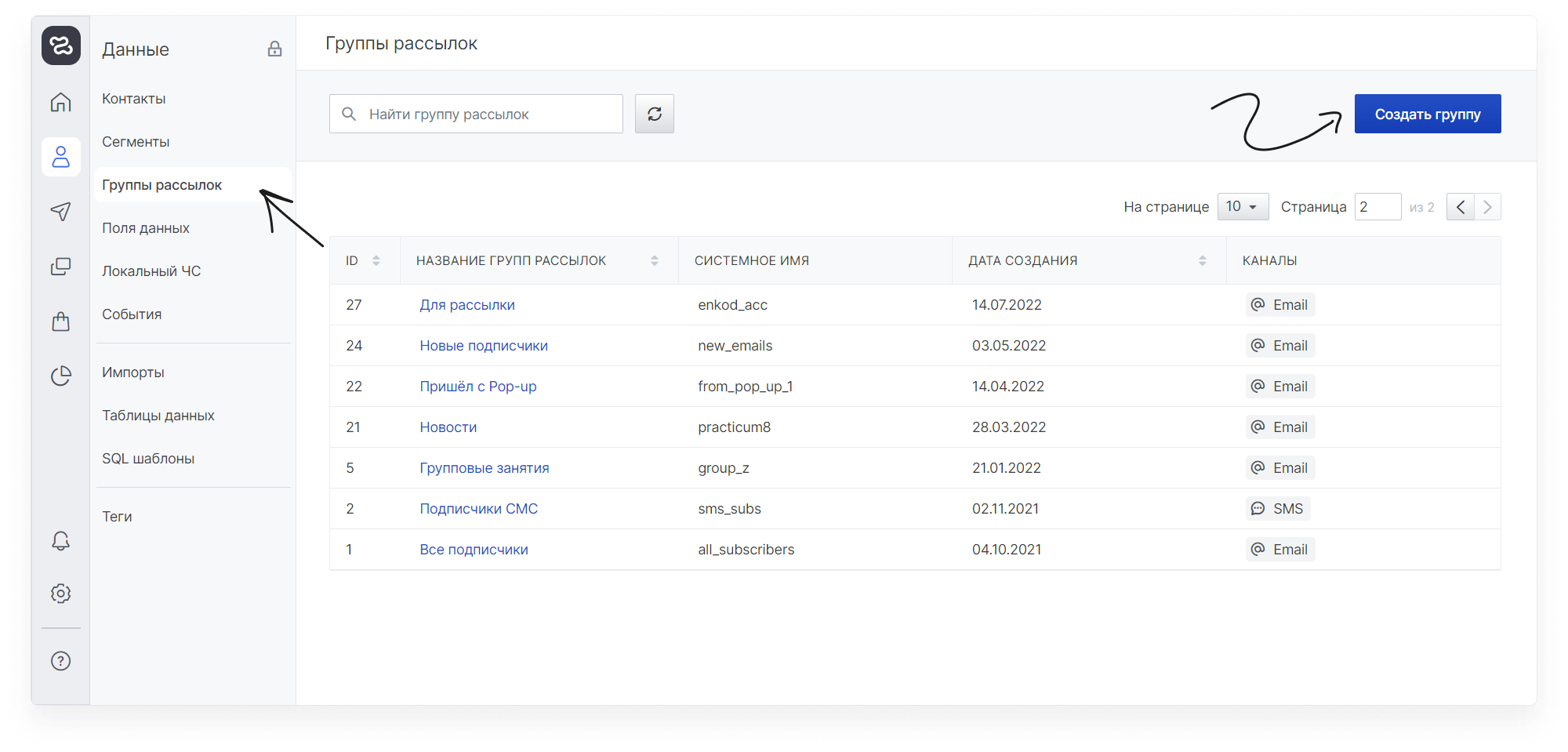
Группы рассылок
Это согласие на рассылку. Группы присваиваются контактам и позволяют контролировать коммуникации, отправлять сообщения только по тем темам и каналам, на которые пользователь дал разрешение.
Вы можете создавать группы для различных целей, например: группа для массовых коммуникаций, группа для клиентов определенной категории и другие.
Поля данных
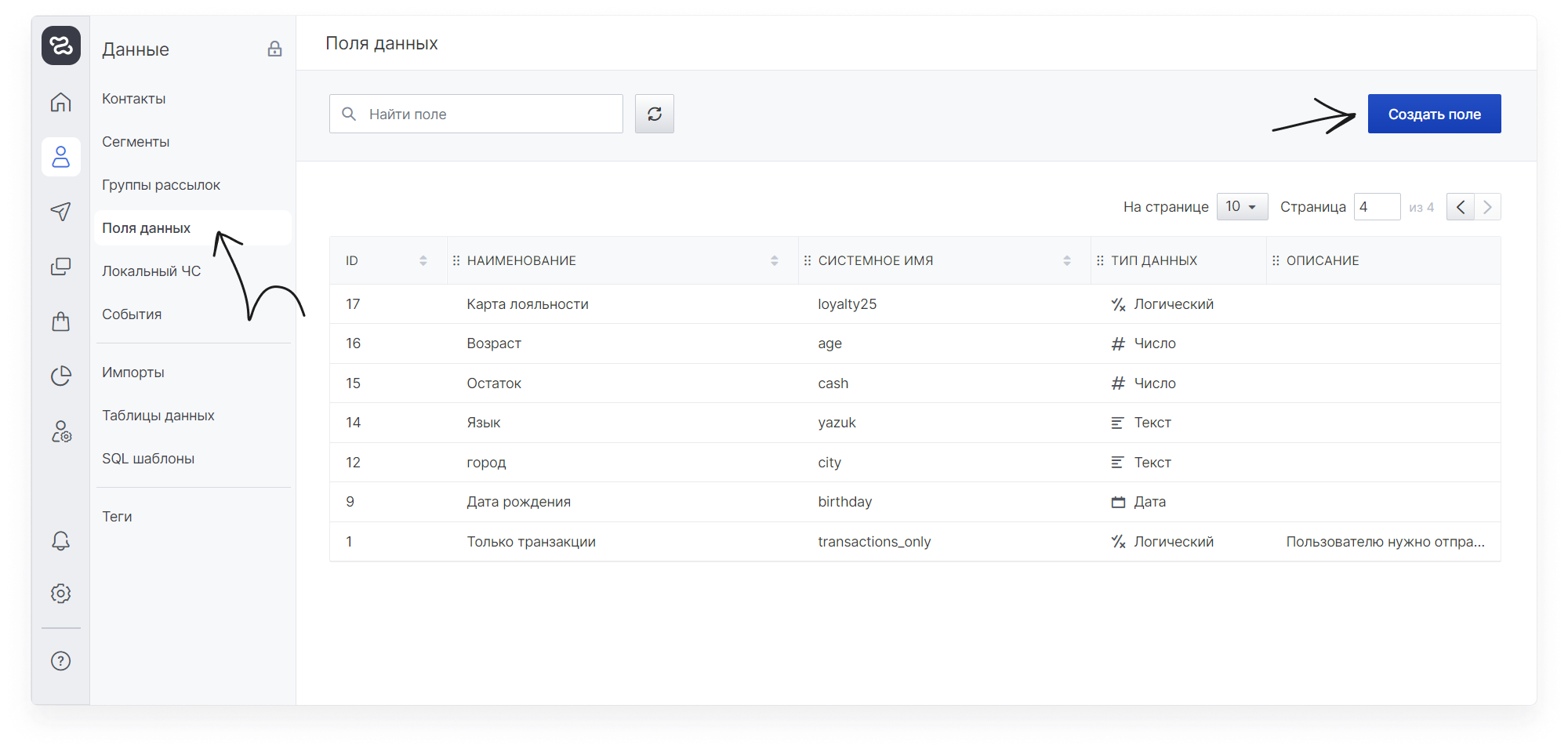
Хранилище дополнительной информации о контакте, которую вы хотите использовать в своей работе (например, для сегментации или персонализации коммуникаций).
В полях данных можно хранить локацию контакта, информацию о наличии у него детей, статус и многое другое.
Обращайтесь к получателю в письме по имени или выбирайте для рассылки все контакты, которые посетили определенное мероприятие. Поля данных созданы именно для этого.
Импорт базы контактов
Подготовка файла
Правила для корректной загрузки контактов в аккаунт:
- файл с контактами обязательно должен быть в формате .csv или .zip (с .csv файлом);
- размер файла до 150МБ;
- кодировка -
- UTF-8;
- WINDOWS-1251;
- KOI8-R;
- CP866;
- ISO-8859-5;
- WINDOWS-1252;
- разделители “,” или “;”
Чтобы было проще разобраться с форматом, мы подготовили для вас шаблон файла.
Не забудьте помимо самих емейл-адресов пополнить файл дополнительной информацией о контактах (например, именами, если вы их храните).
При сохранении файла в формате .csv из таблиц удаляются все гиперссылки, формулы и другие избыточные данные, которые могут препятствовать правильному импорту контактов;
Загрузка базы
1. Подготовка и загрузка файла
Создайте на основе шаблона список контактов. Загрузите файл в аккаунт с помощью ручного импорта через Данные ➔ Контакты ➔ Действия ➔ Импортировать контакты.
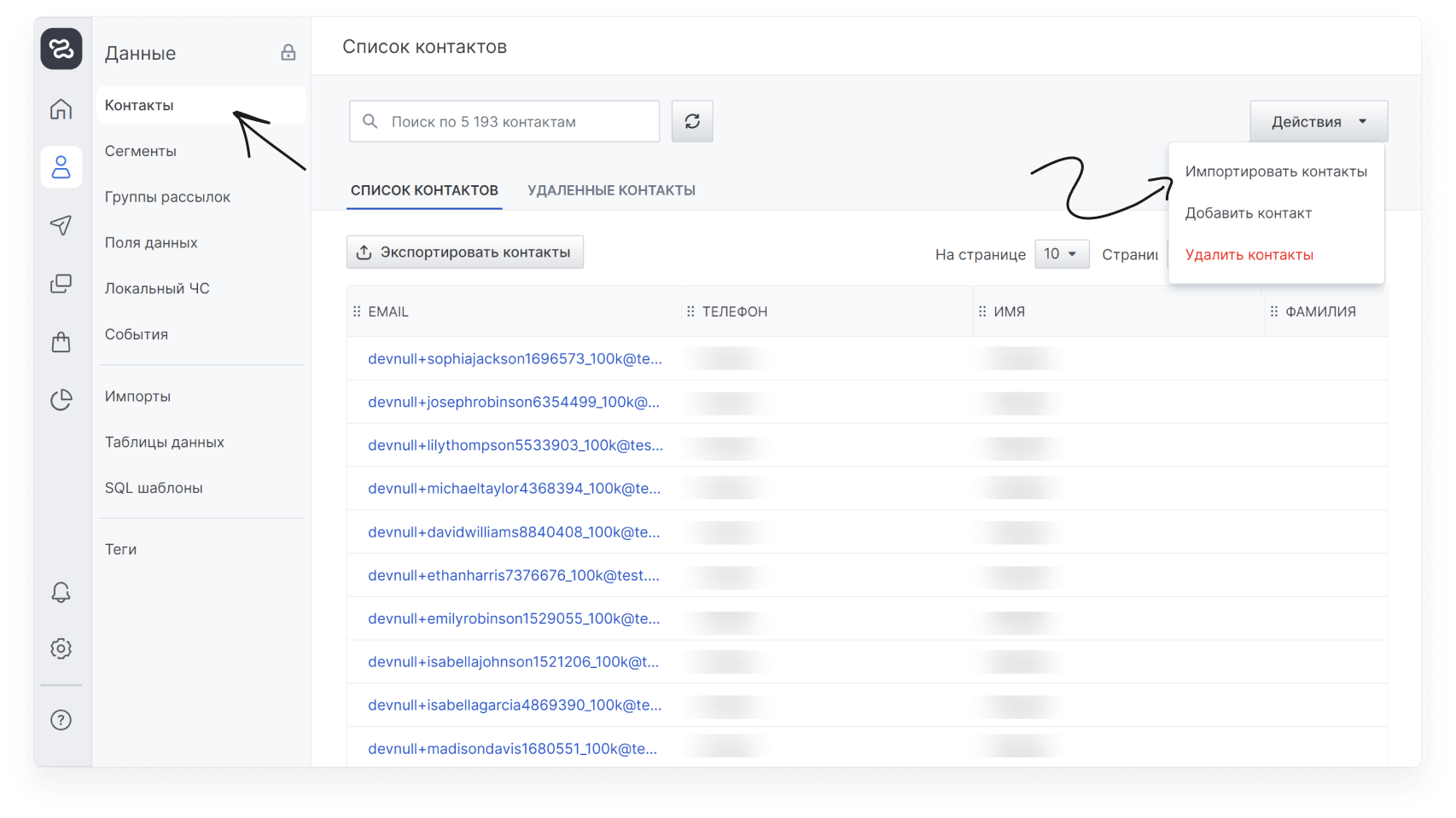
Обратите внимание, что если вы загрузите в аккаунт более 100 контактов, то будет выставлен счет за базовый модуль.
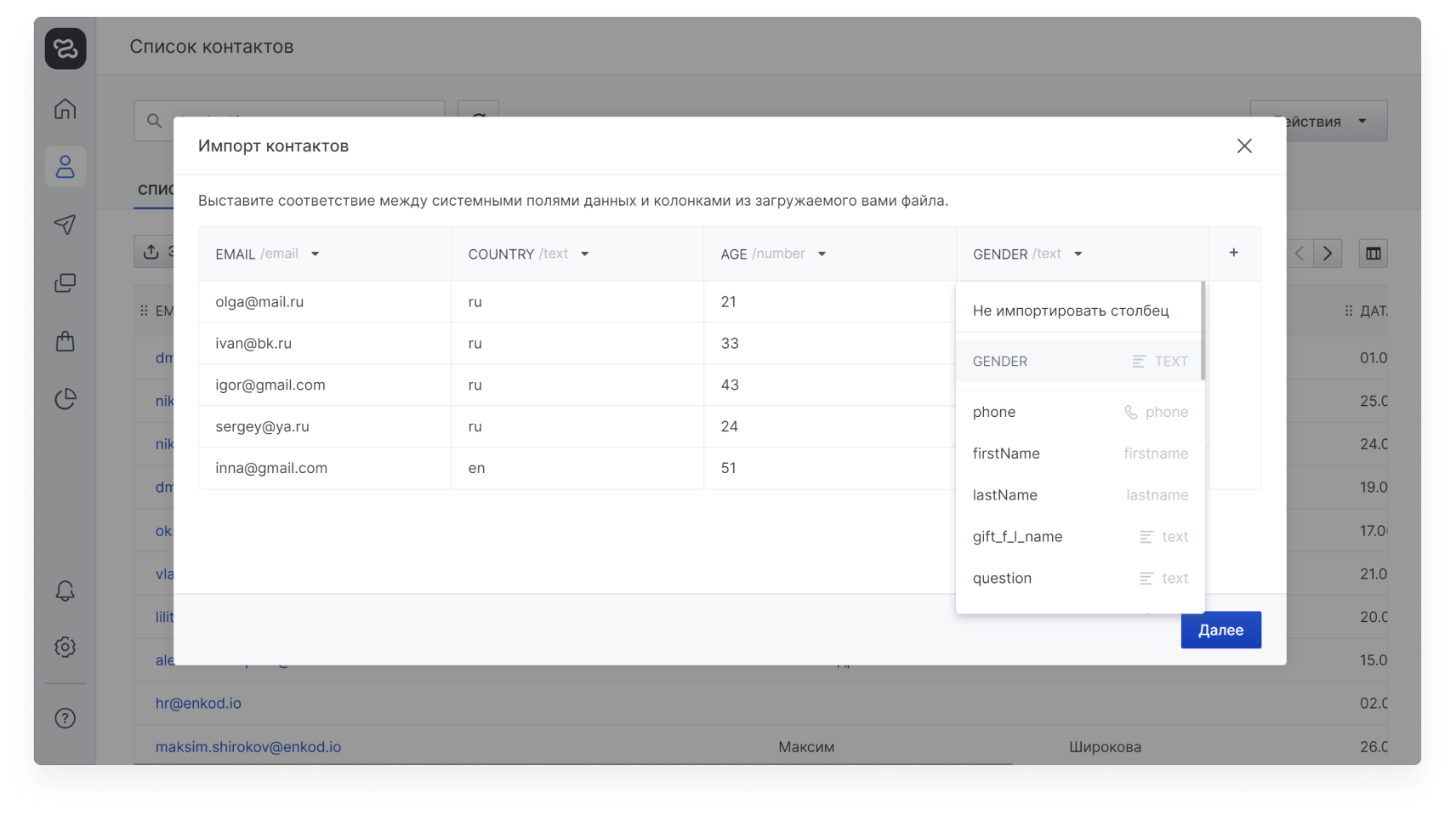
2. Соответствия полей данных и столбцов
После выбора файла проставьте соответствия между созданными вами ранее полями данных и столбцами, чтобы вся нужная информация была корректно записана.
3. Прикрепление групп рассылок
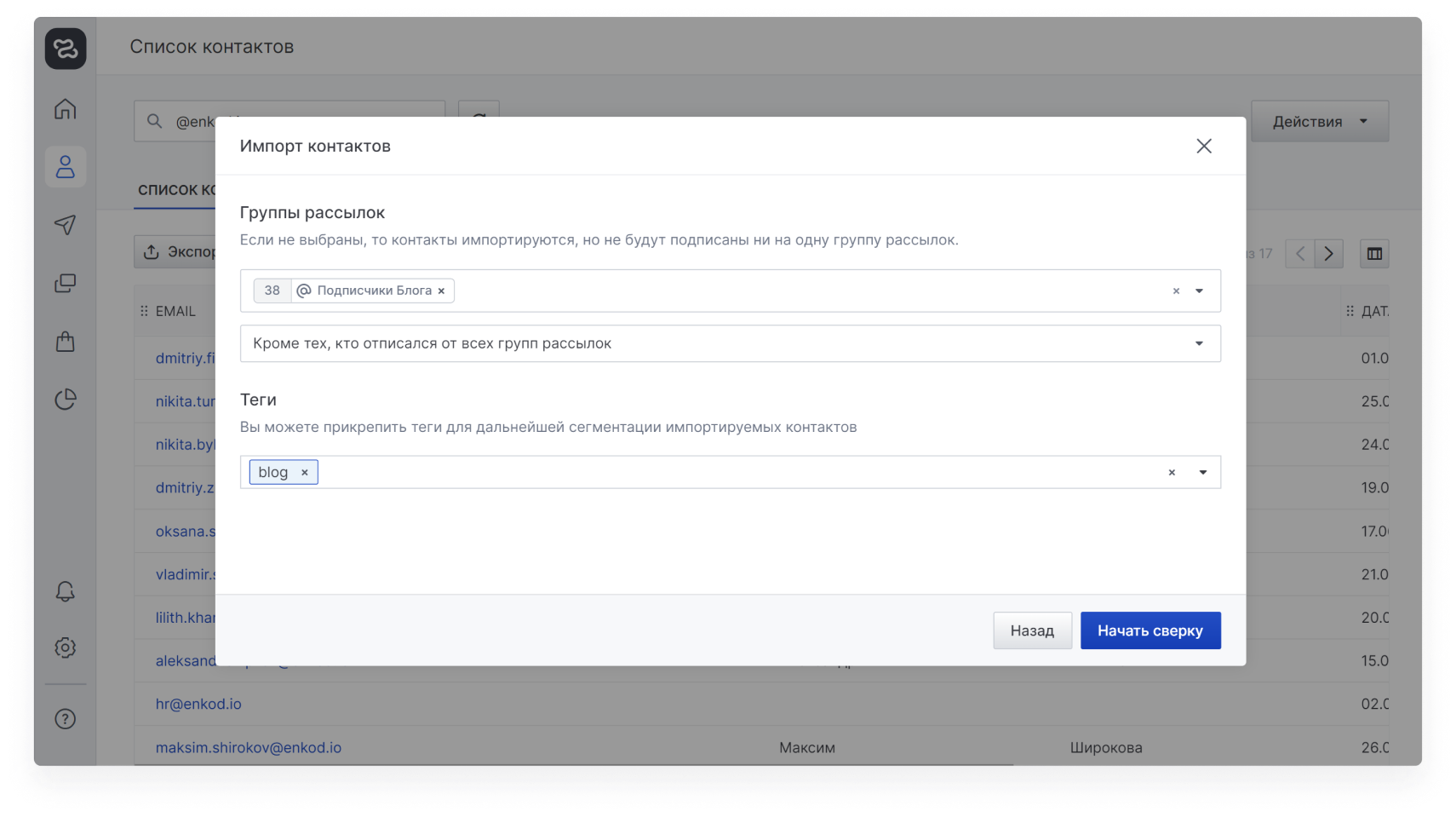
Обязательно прикрепите группы рассылок, чтобы после импорта вы могли отправить сообщения своим клиентам. После завершения этого этапа запустится сверка файла.
4. Сверка файла
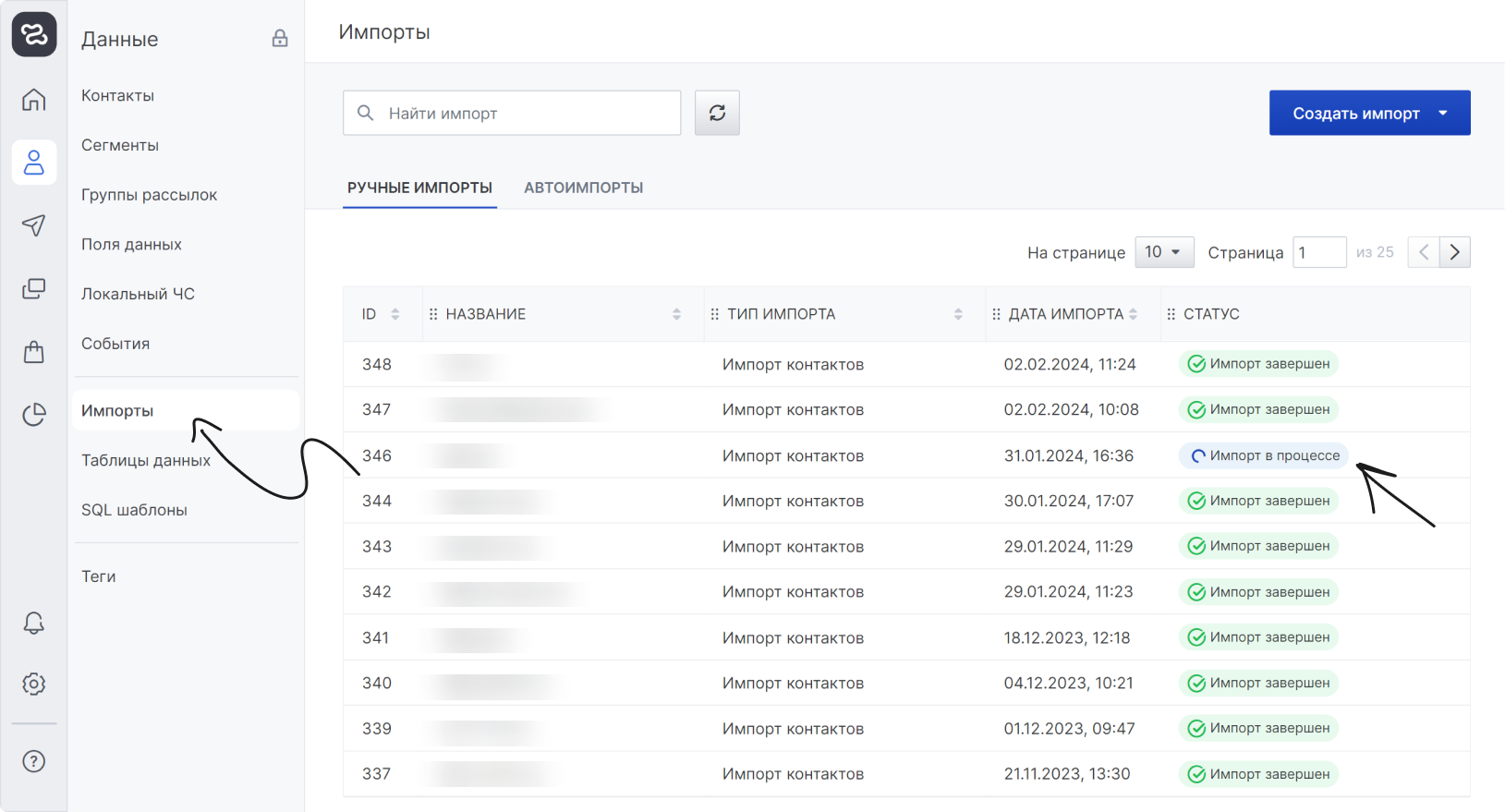
Сверка представляет собой анализ файла импорта и выполняется в фоновом режиме. Наблюдать за импортами можно через Данные ➔ Импорты
Завершение импорта
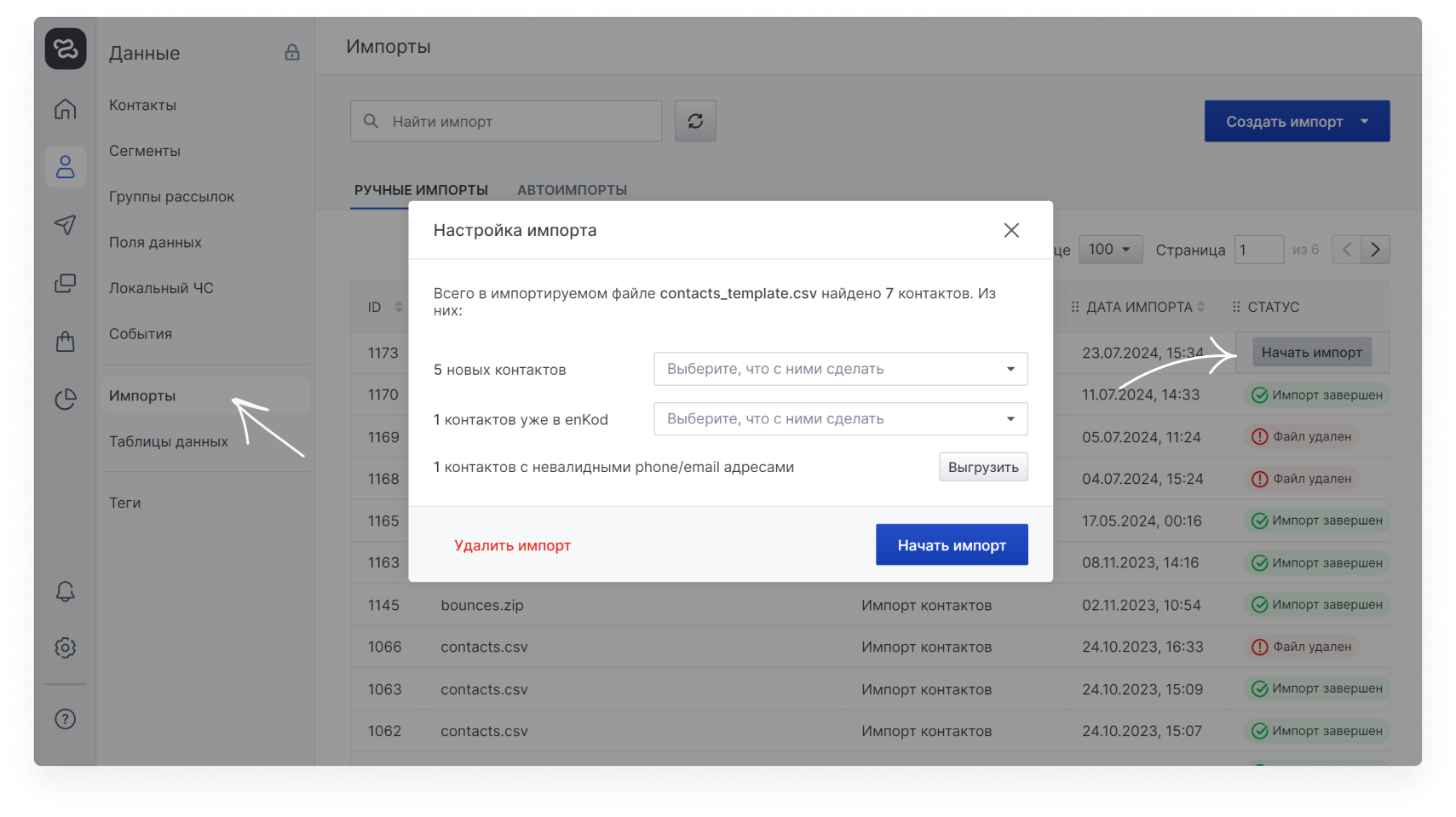
После этапа сверки необходимо завершить импорт.
Выберите, что необходимо сделать с новыми, а что с существующими контактами. При первом импорте контактов все они попадут в категорию “Новые”. Выберите “добавить” в соответствующей строке для их загрузки в enKod.
Карточка контакта
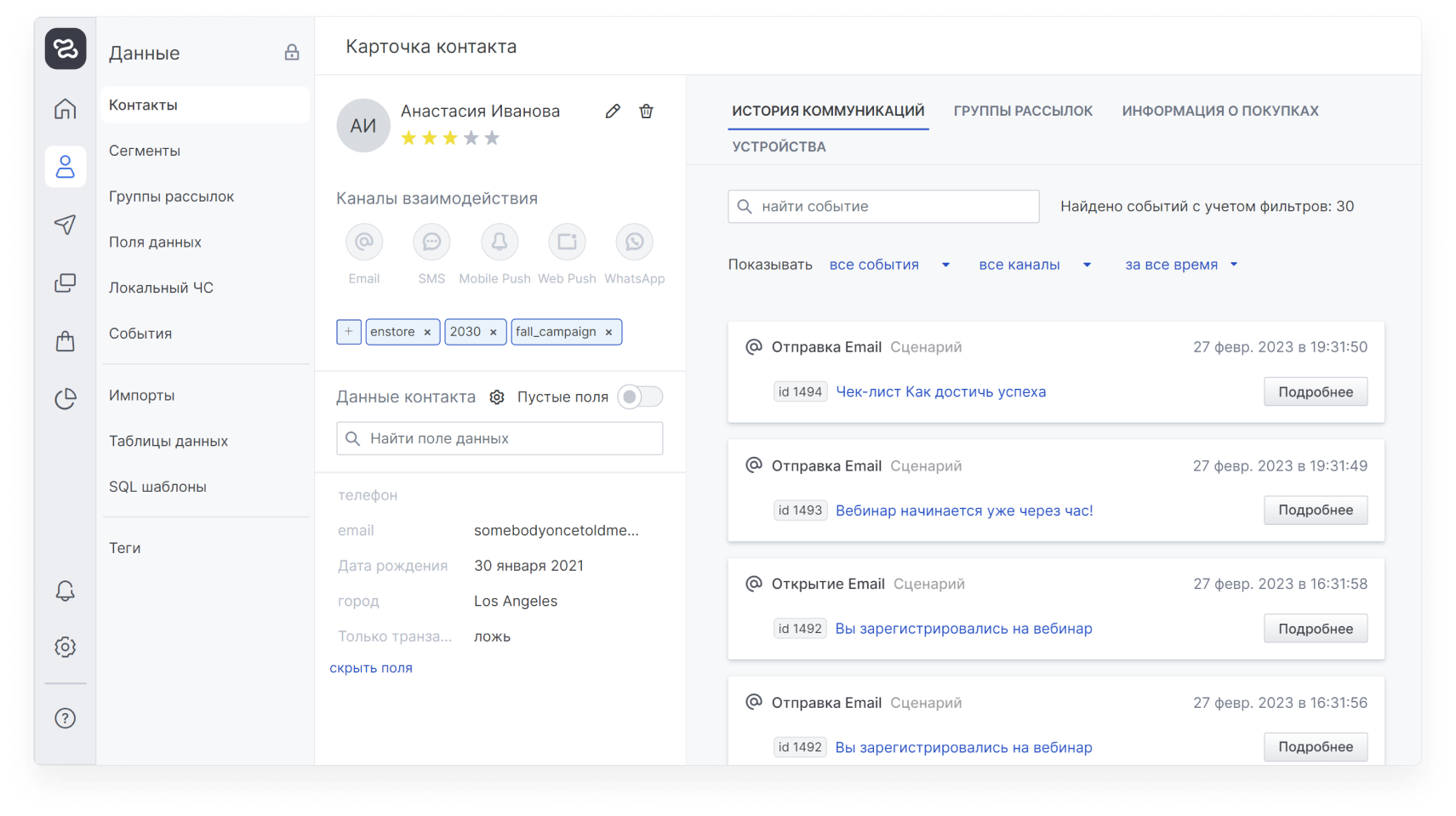
После завершения импорта откройте карточку контакта из Данные ➔ Контакты ➔ ЛКМ по емейл-адресу и проверьте, что все данные о человеке записались в те поля, в которые требовалось.
Сегментация
Создание сегментов
Сегменты — это фильтры для контактов в вашей базе. Самые разные условия позволят поделить всех подписчиков на группы в зависимости от значений в полях данных или активности в сообщениях.
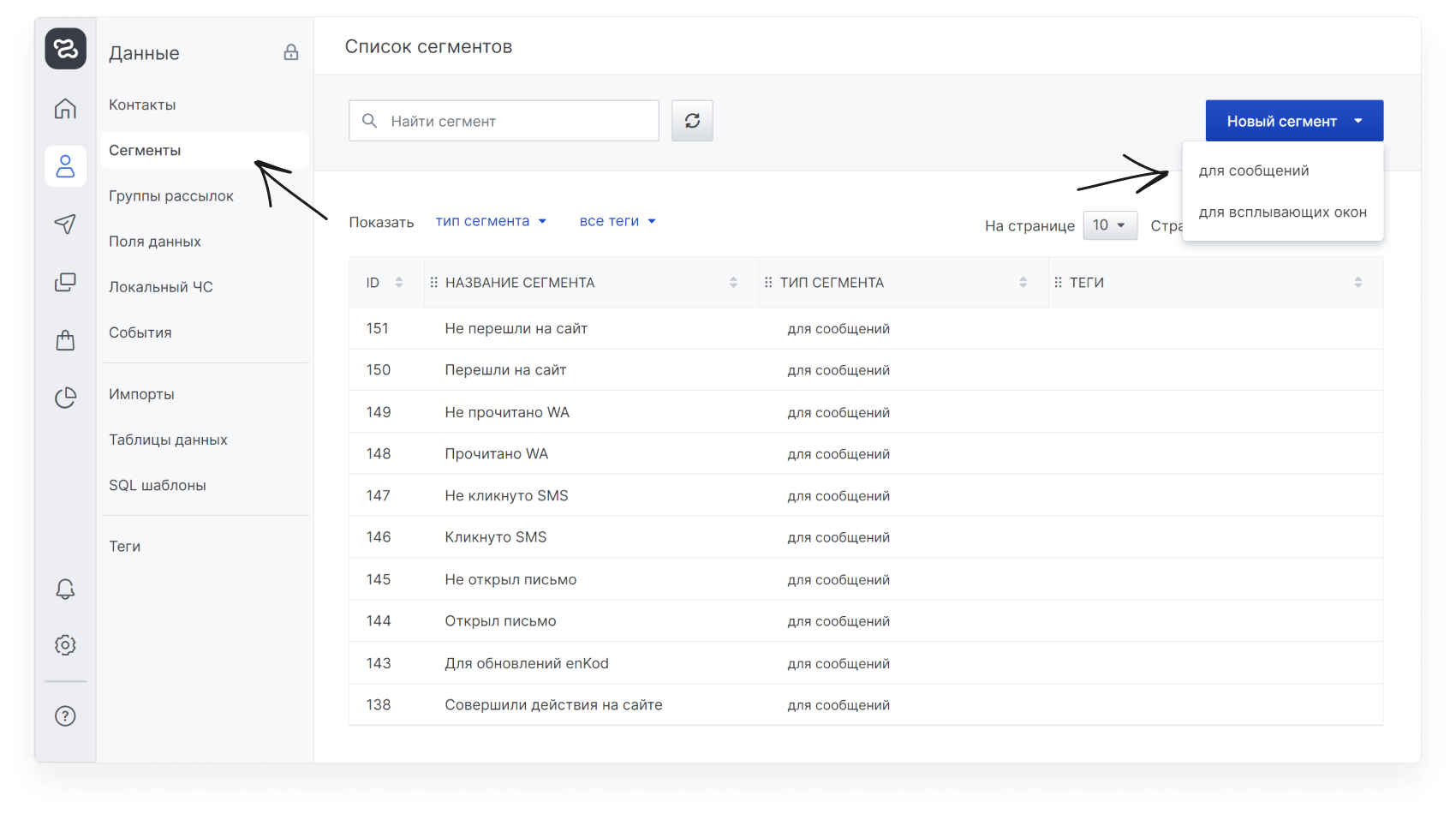
Сегментировать базу необходимо, чтобы увеличить персонализацию рассылок. Сегментация дает возможность выделить целевую группу из общего списка контактов.
К примеру, вы можете отправить письмо только представителям женского пола определенного возраста или тем, кто ознакомился с предыдущим письмом. Также можно объединять несколько критериев для более точного отбора.
Основные условия, которые понадобятся вам в первое время — это условия по значениям полей и по отправке сообщений.
Пример сегмента
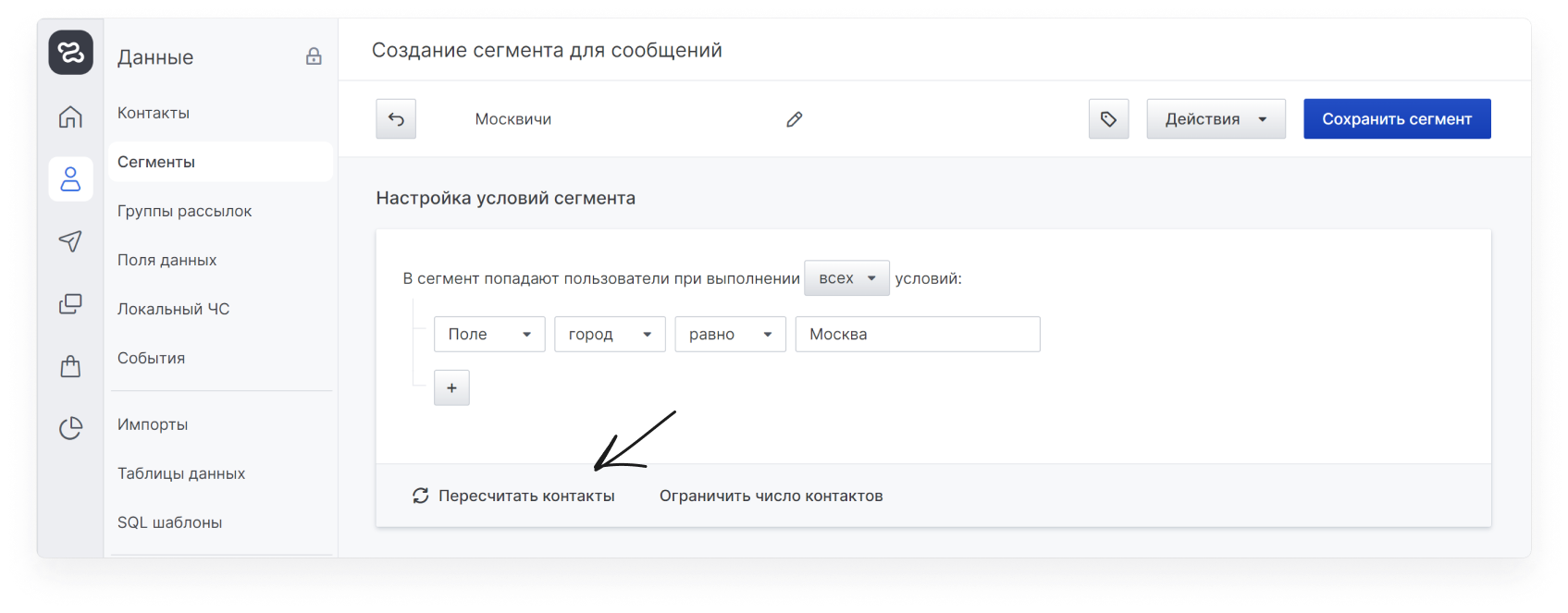
Попробуйте создать сегмент, который будет выбирать все контакты из Москвы. Пересчитайте сегмент, чтобы проверить, что выборка происходит верно.
Прогрев домена
Постепенное увеличение количества отправок для повышения репутации. Это очень важный процесс, который повлияет на всю вашу дальнейшую работу в аккаунте.
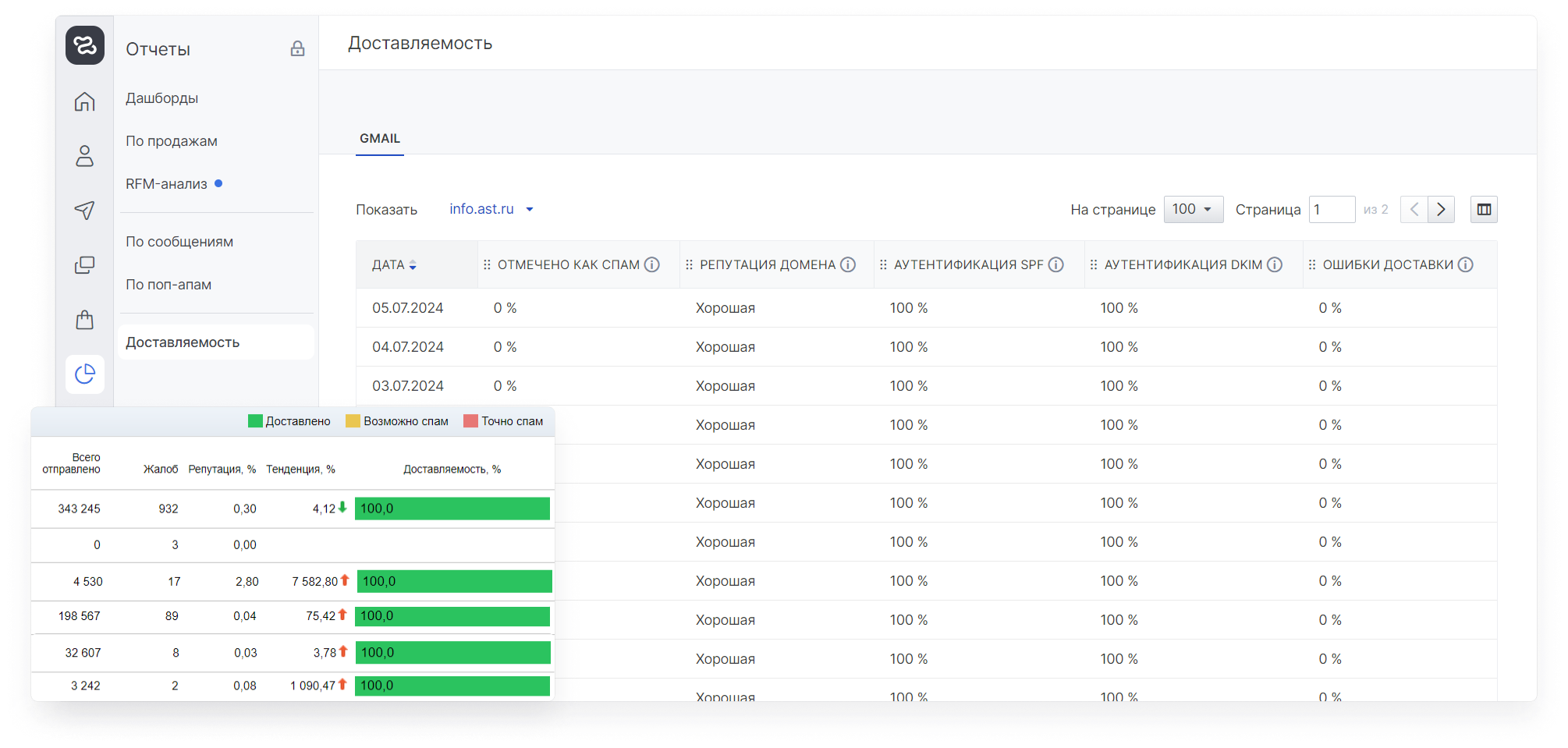
От репутации зависит:
- будут ли доставлены ваши письма
- в какой папке они появятся у получателей (во входящих или в спаме)
Плохая репутация отправителя приводит к попаданию в черный список: отправка писем для вас будет блокироваться со стороны почтовых сервисов.
Прогрев включает в себя регулярные отправки разных сообщений на сегменты получателей определенного размера.
Подробнее о прогреве читайте в этом разделе базы знаний.
Пример сегмента для прогрева
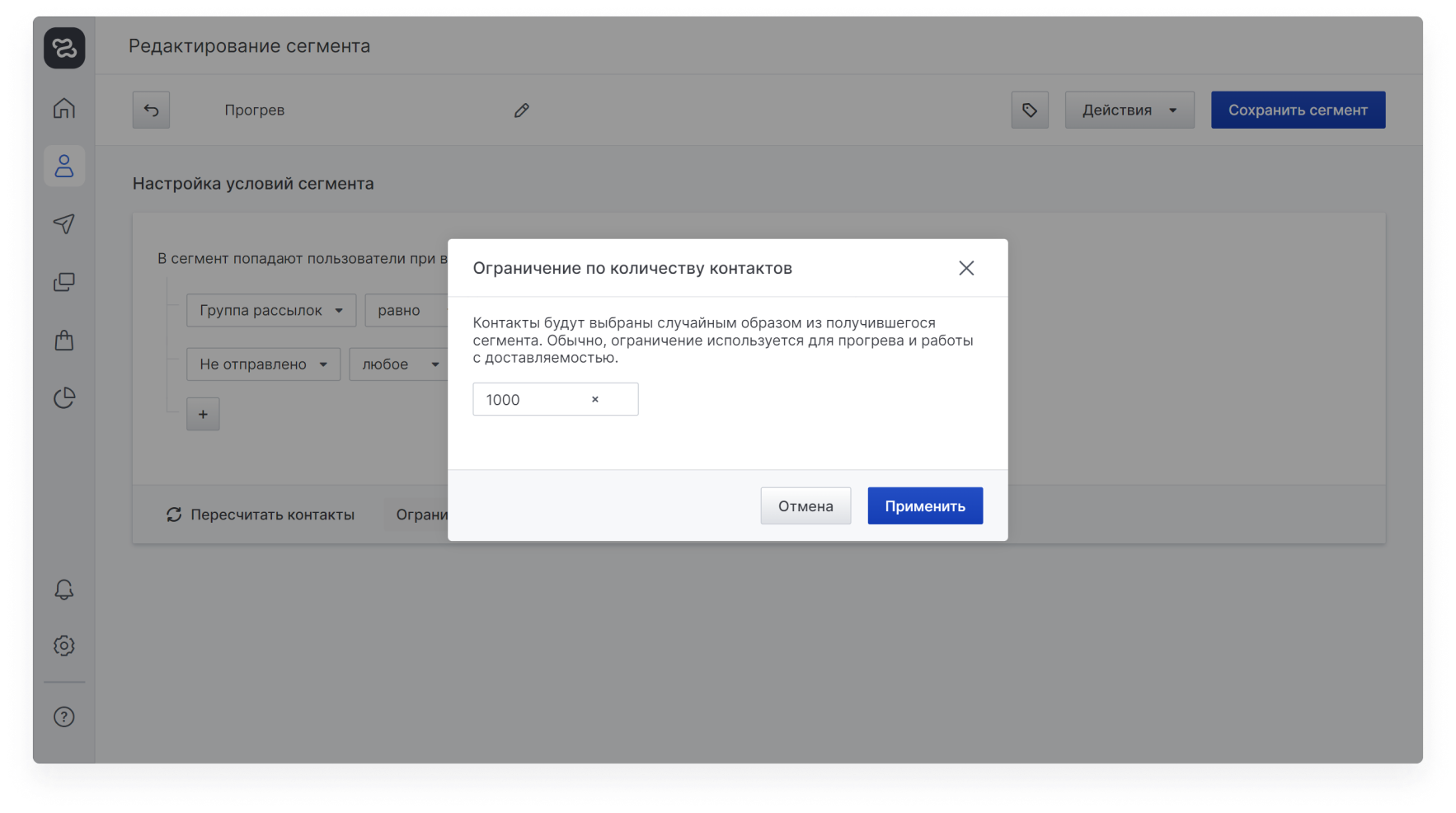
Сегмент для прогрева включает в себя несколько условий: по подписке на группу рассылок, которую вы выбрали при импорте базы, и по отправке сообщения с тегом «прогрев», для исключения дублирования сообщения. Условия необходимо настроить так, чтобы они работали одновременно.
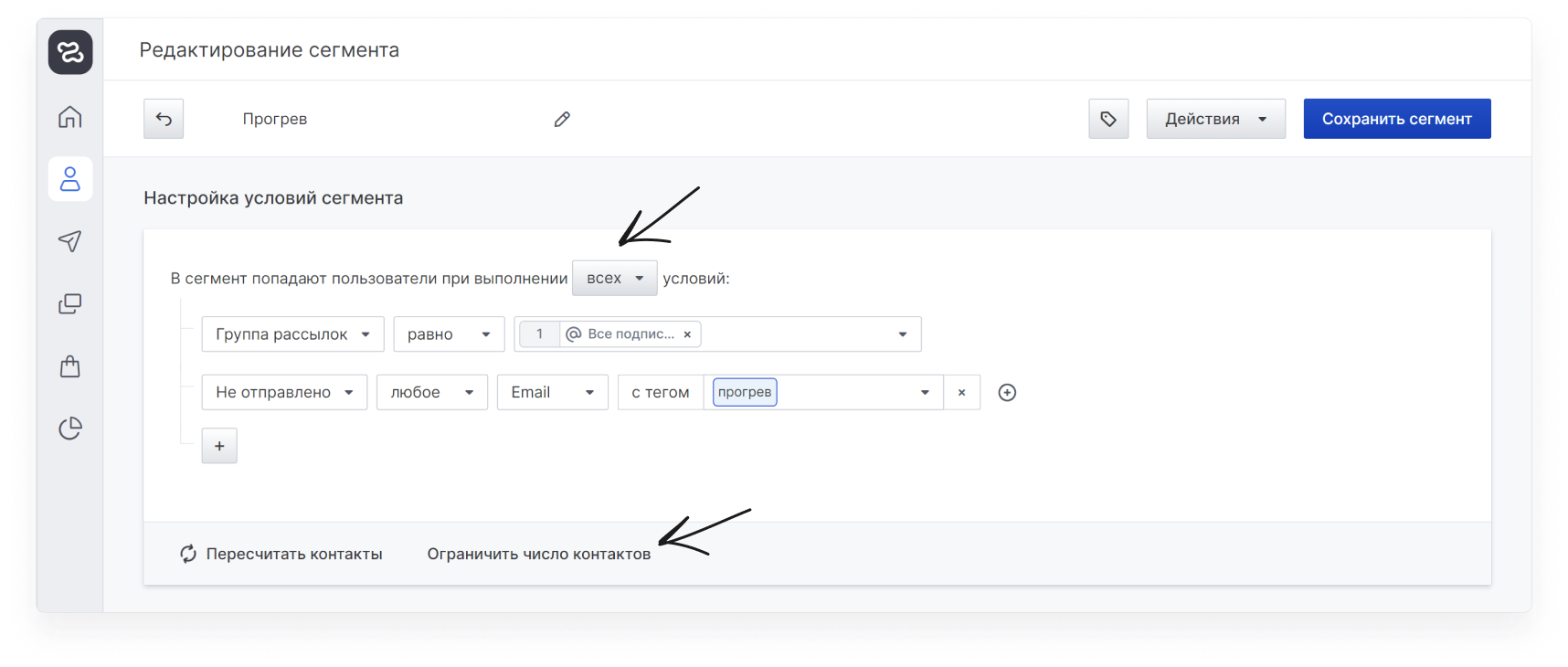
Кроме этого, в сегментах прогрева необходимо задать ограничение на количество контактов в соответствие с вашим планом прогрева.
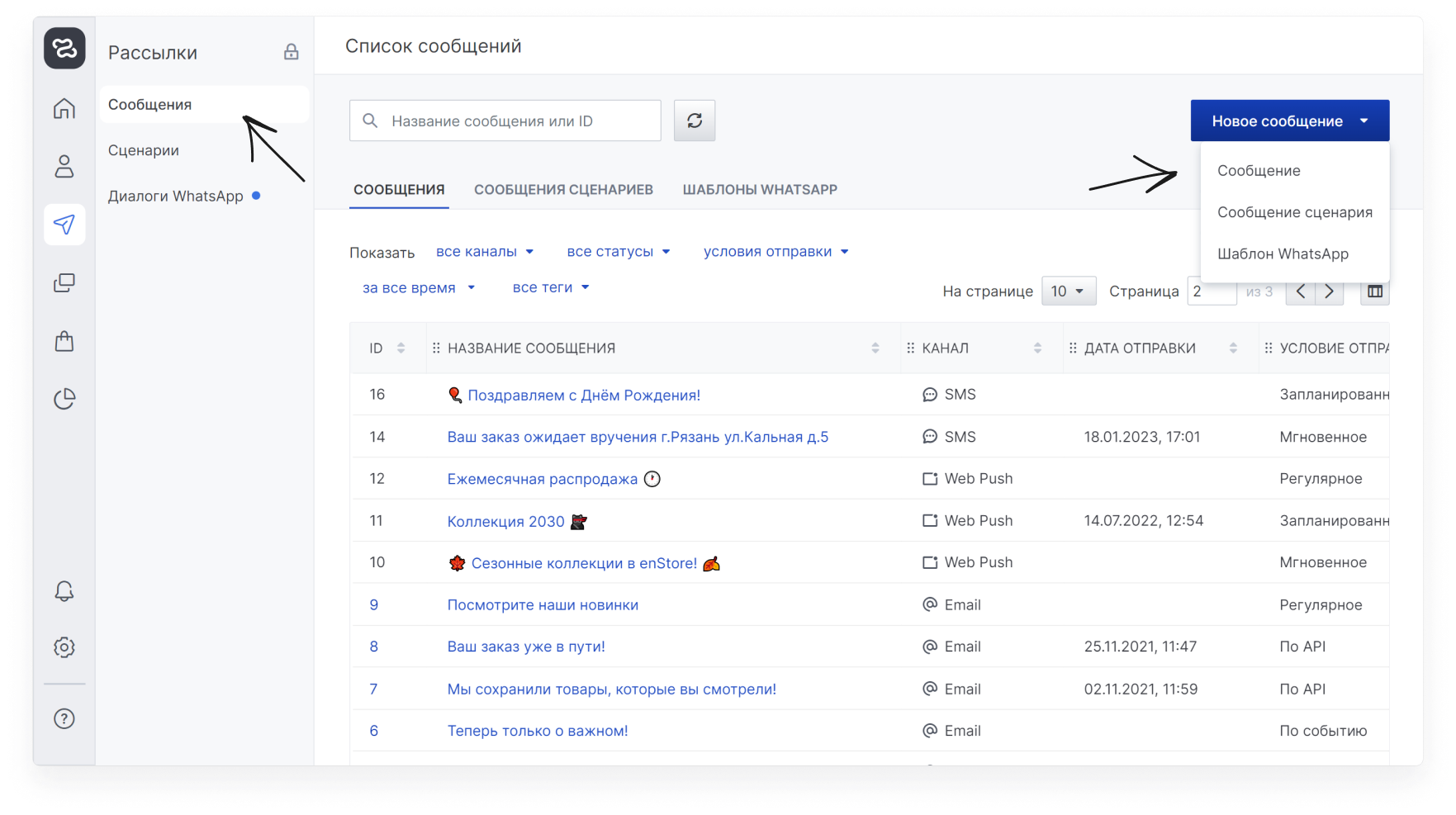
Мастер создания сообщений
Создание сообщения
Чтобы создать свое первое сообщение перейдите в раздел Рассылки ➔ Сообщения ➔ Новое сообщение ➔ Email. Вы попадете в мастер создания сообщения, который состоит из нескольких шагов.
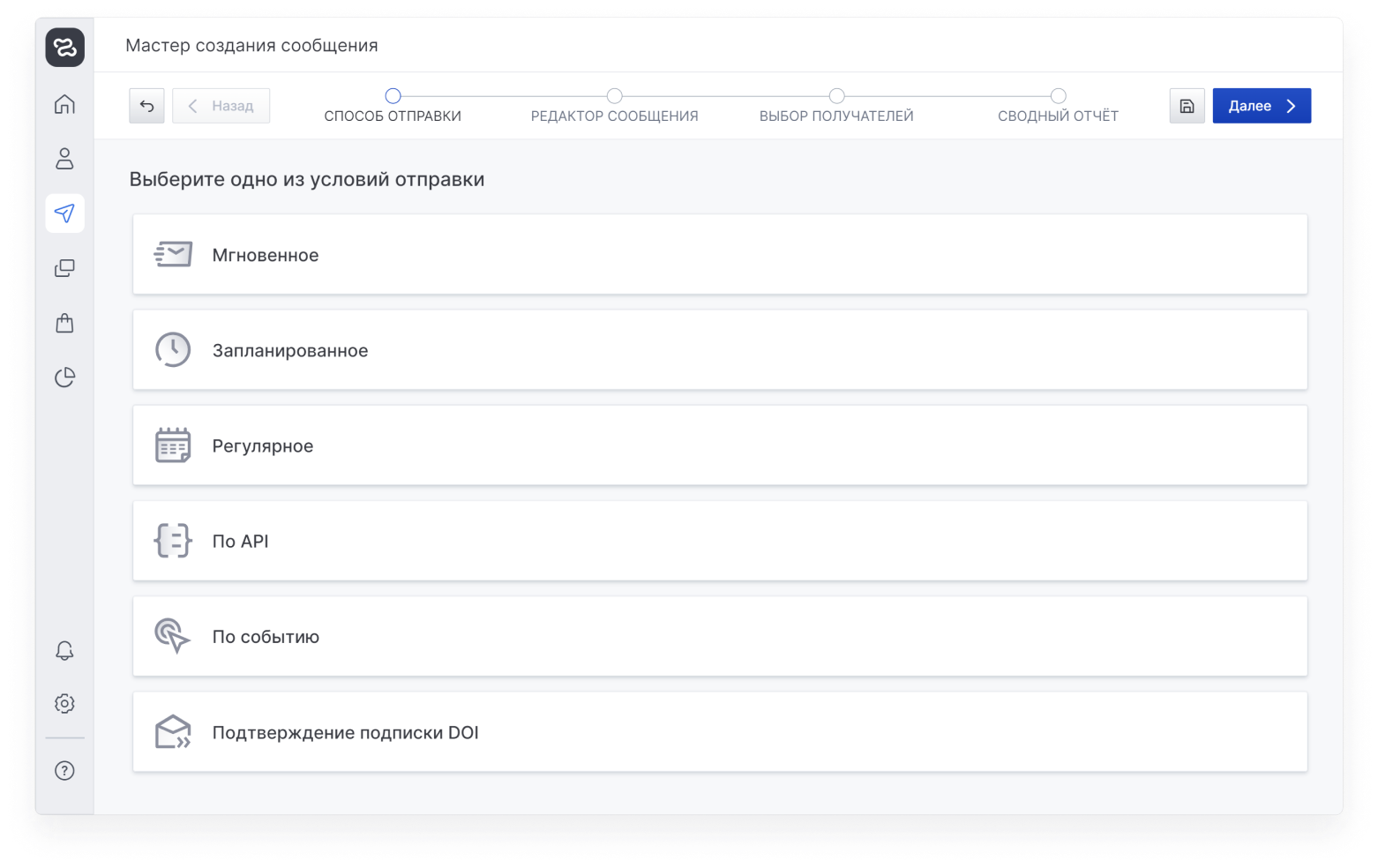
Способ отправки
В enKod вы можете настроить сообщение так, чтобы оно:
- отправилось сразу же после создания
- отправилось в указанные вами день и время
- отправлялось регулярно по заданному расписанию
- отправилось при получении API-запроса
- отправилось в момент, когда произойдет определенное событие
- отправлялось в момент подписки для ее подтверждения
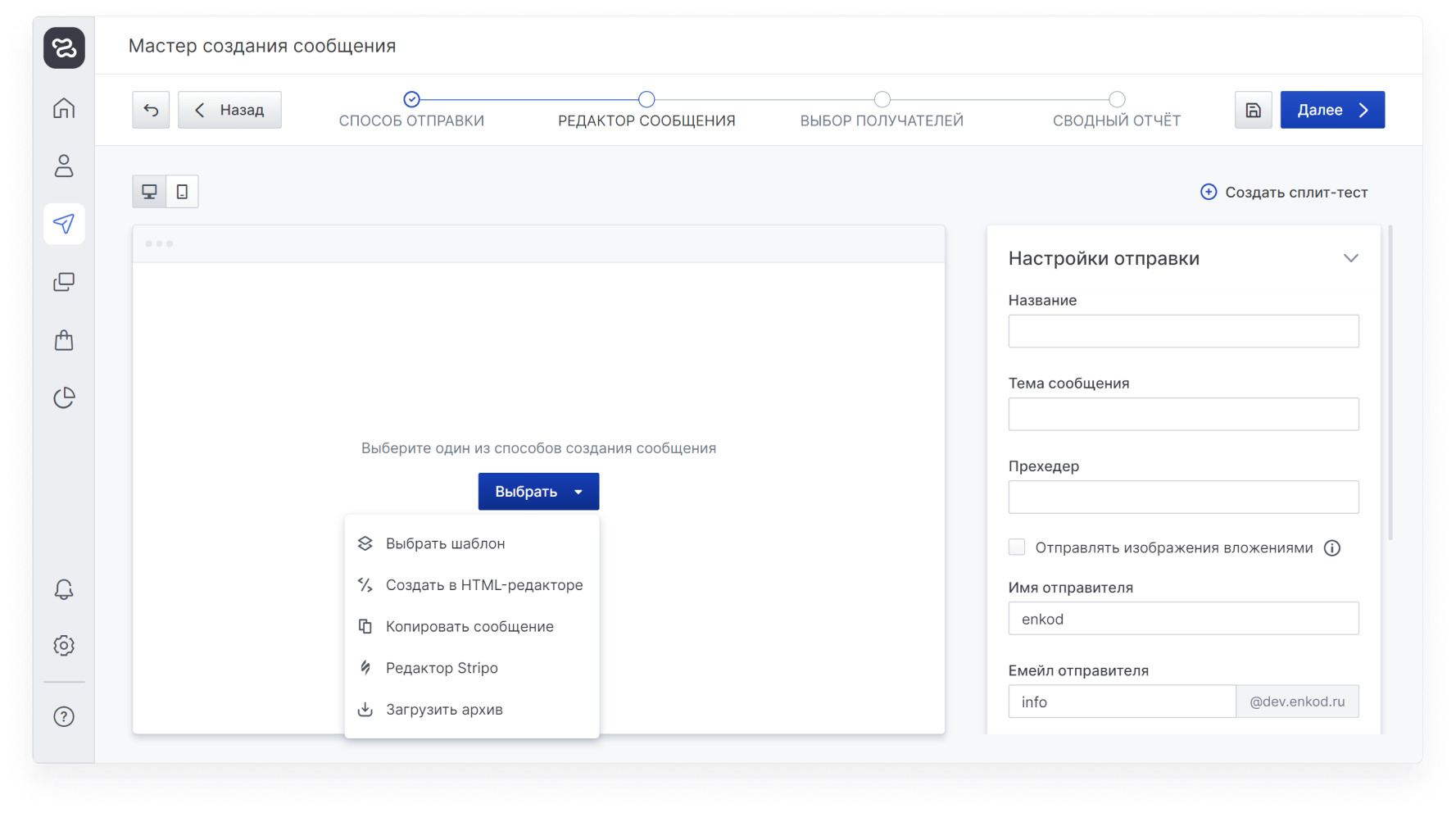
Редактор сообщения
В enKod доступно несколько способов создания сообщения. Выбор способа зависит от того, есть ли у вас какая-либо база для письма или вы будете создавать его с нуля.
- Чтобы вручную создать сообщение без знаний HTML-верстки воспользуйтесь встроенным блочным редактором
- Если у вас имеется архив со сверстанным сообщением или HTML, загрузите их в редактор
- Если вы пока не понимаете, с чего начать — воспользуйтесь нашими шаблонами сообщений
Персонализация
После создания самого письма вы можете персонализировать контент с помощью тегов персонализации (динамического контента).
Персонализация в рассылках позволяет адаптировать сообщение под конкретных получателей, увеличивая вероятность того, что они прочтут письмо и совершат целевое действие.
Персонализация также способствует улучшению отношений с клиентами, повышает их лояльность и увеличивает эффективность маркетинговых кампаний.
Поля данных, которые были созданы ранее и пополнены информацией при импорте базы, теперь можно вывести в сообщение.
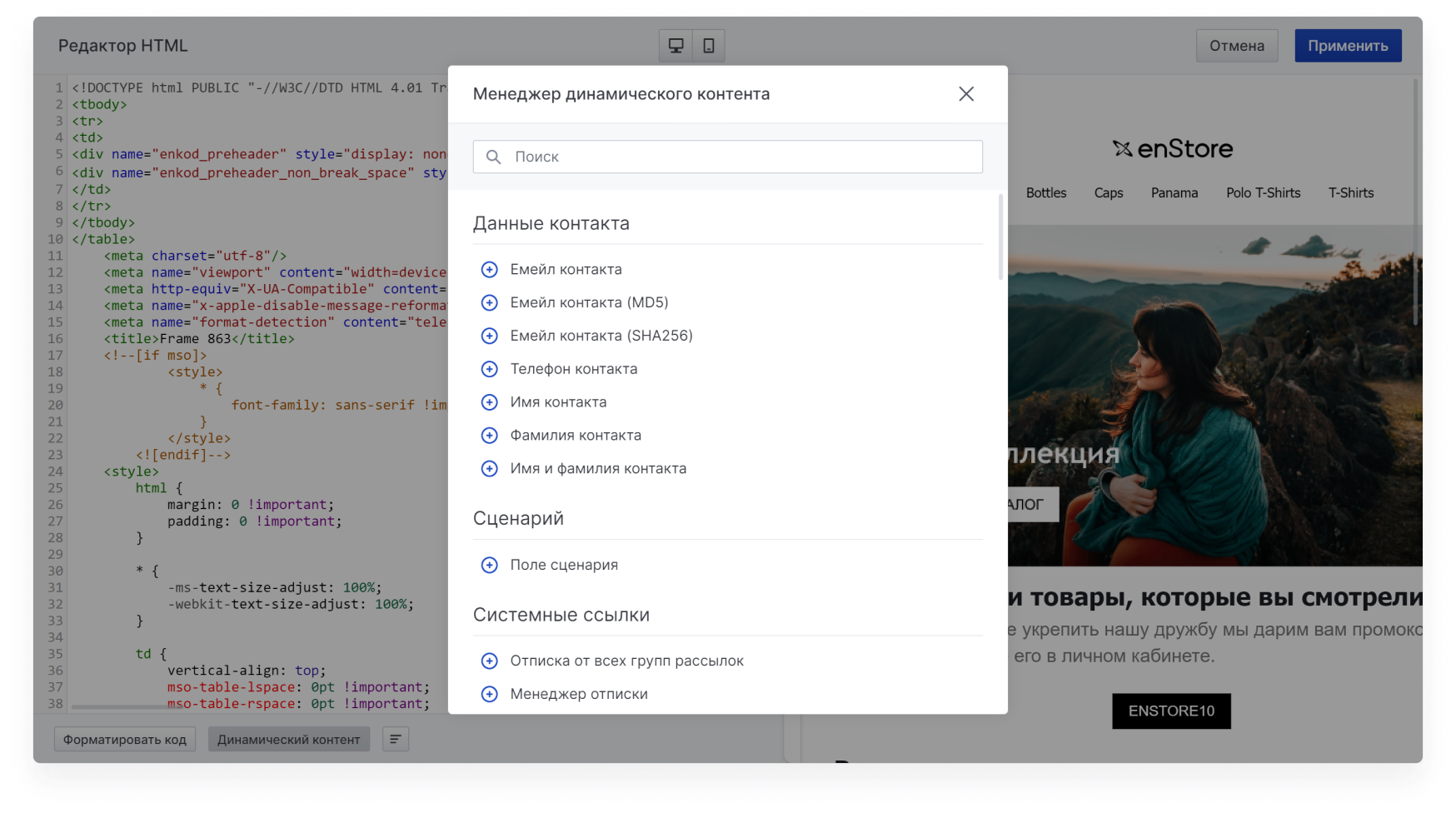
Персонализация. Имя контакта
Откройте менеджер динамического контакта в HTML редакторе (или отредактируйте контейнер с текстом в блочном) и используйте тег “Имя контакта” {{subscriber_firstname}} в тексте сообщения на том месте, где это требуется. Теперь получатель сможет увидеть не сухое “Добрый день”, а более личное “Добрый день, Иван!”
Использование персонализации в HTML редакторе
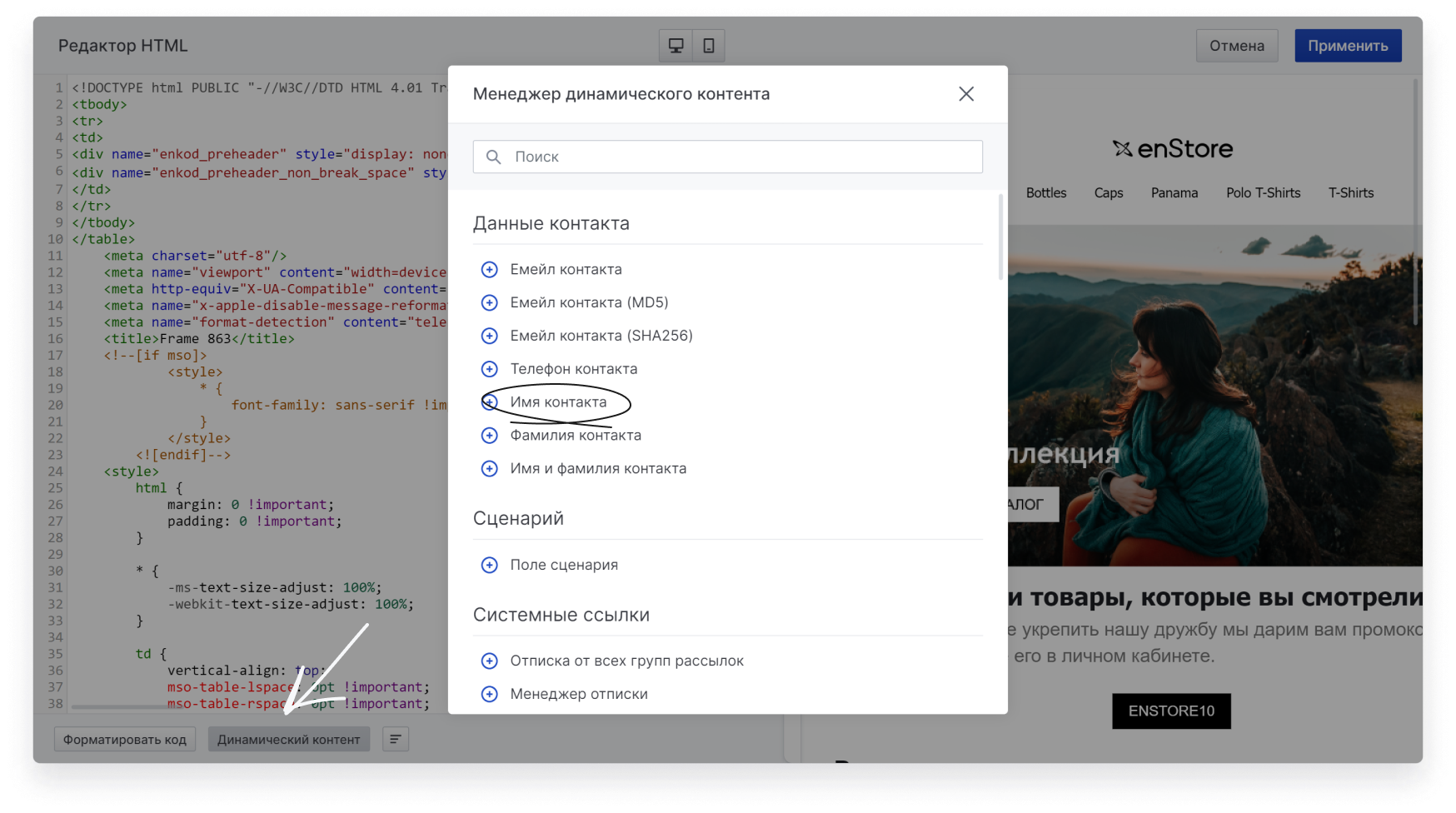
Использование персонализации в блочном редакторе
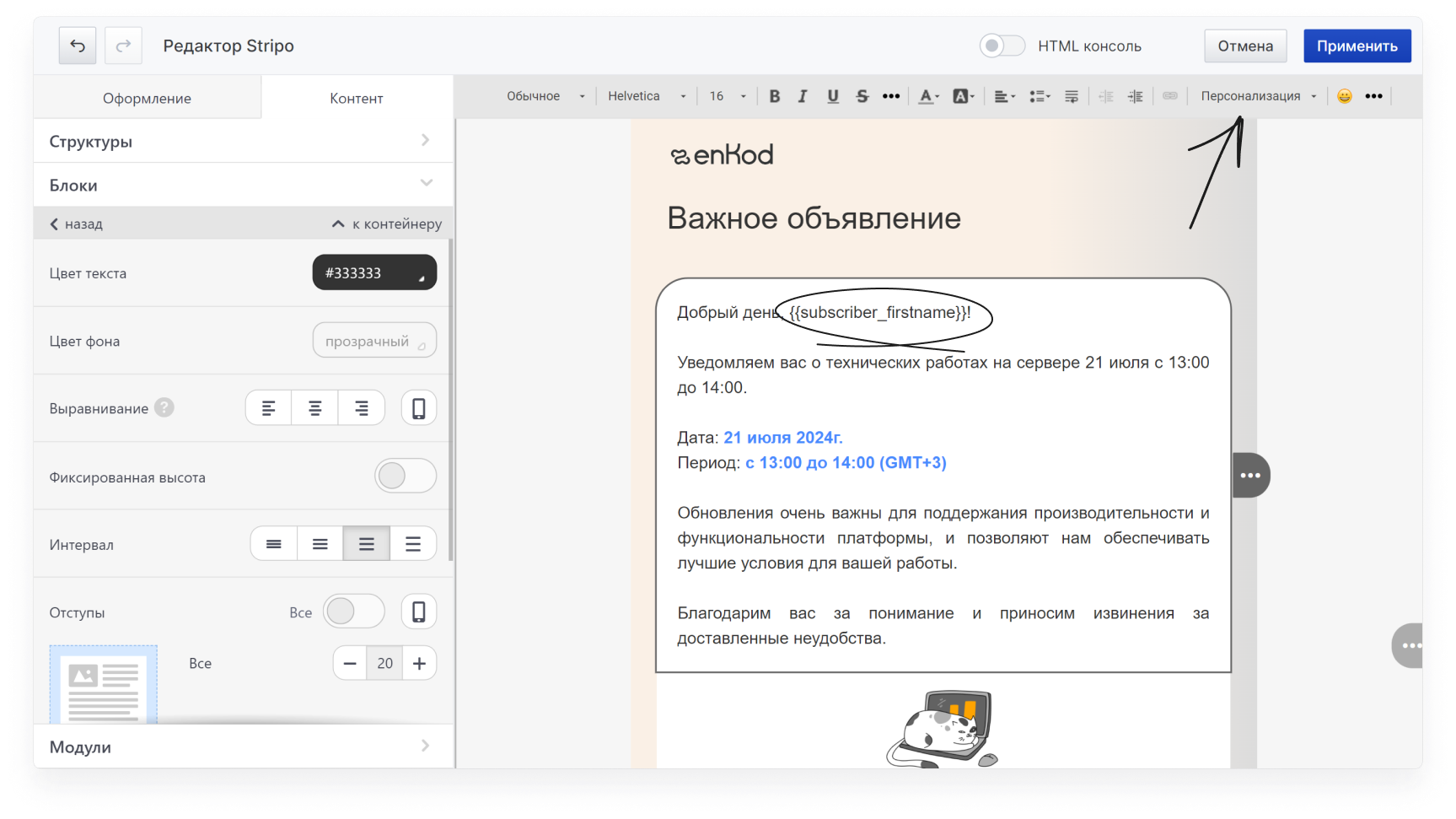
Персонализация. Ссылка отписки
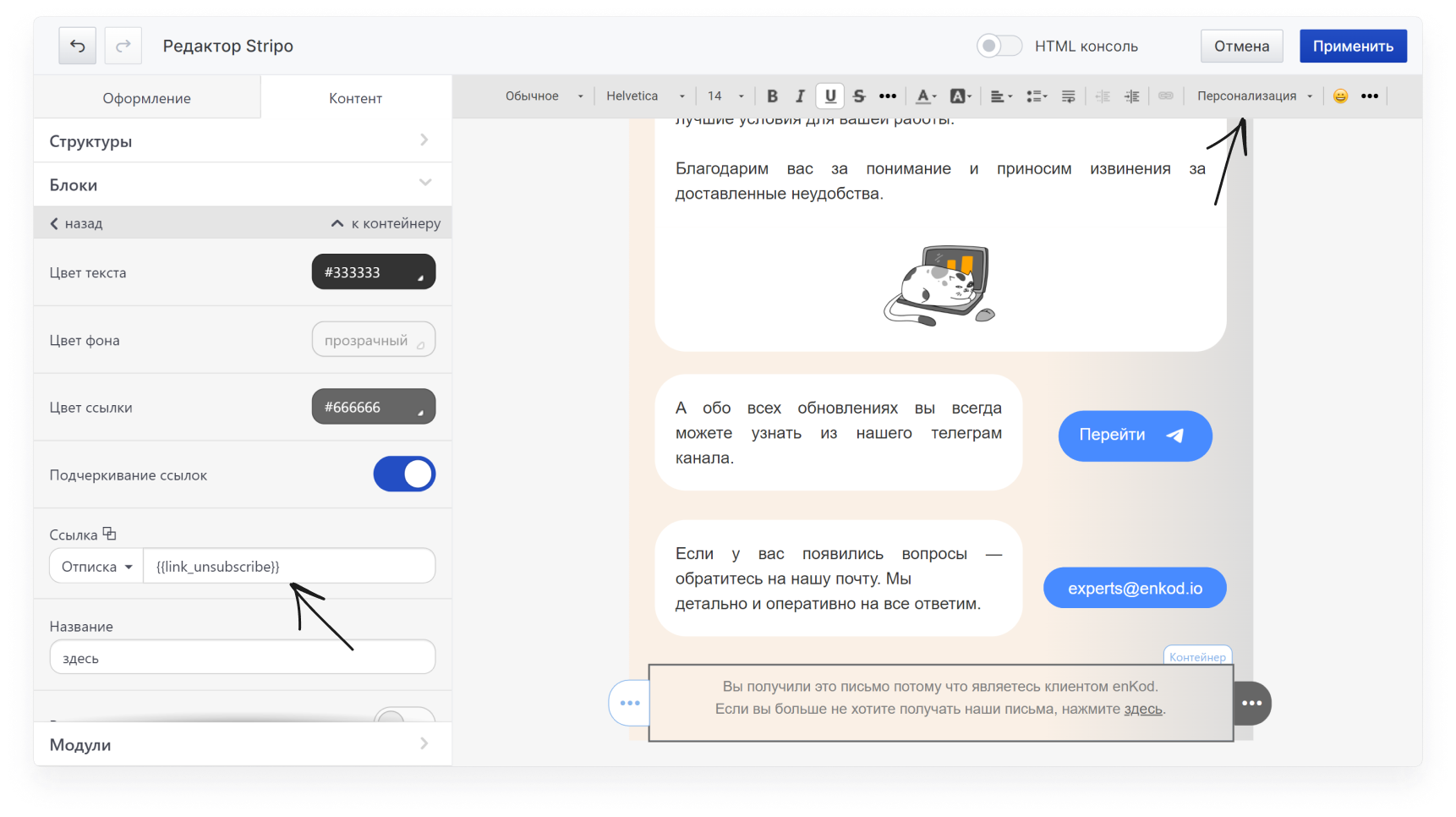
Обязательно добавьте в письмо ссылку отписки, чтобы дать вашим получателям возможность отписаться от коммуникаций. Иначе они просто отправят письмо в спам, а ваша репутация в почтовиках начнет падать. Чтобы добавить ссылку отписки выберите необходимый тег (например, {{link_unsubscribe}}) в менеджере динамического контента.
Использование персонализации в HTML редакторе
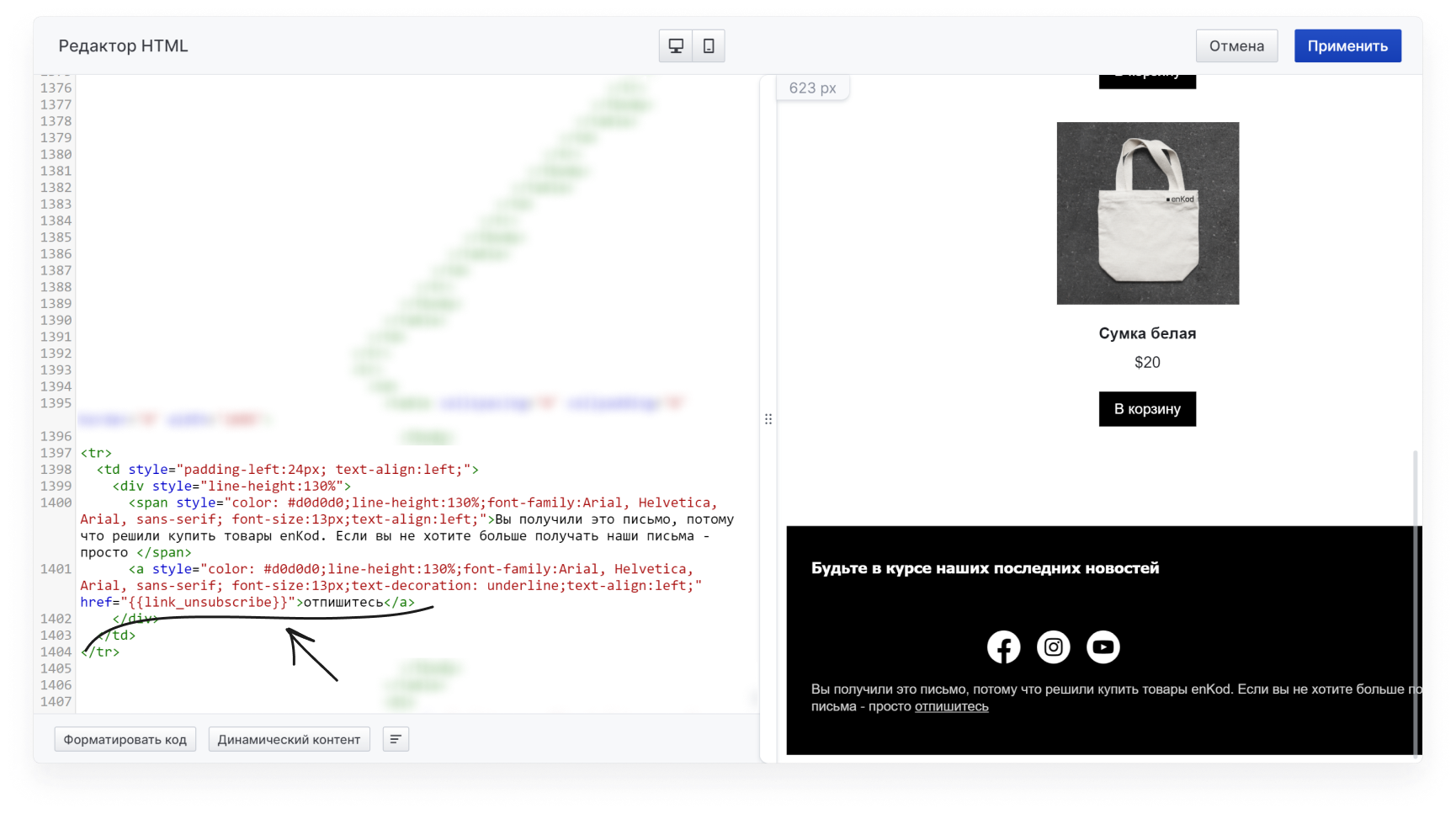
Использование персонализации в блочном редакторе
Персонализация. Предпросмотр
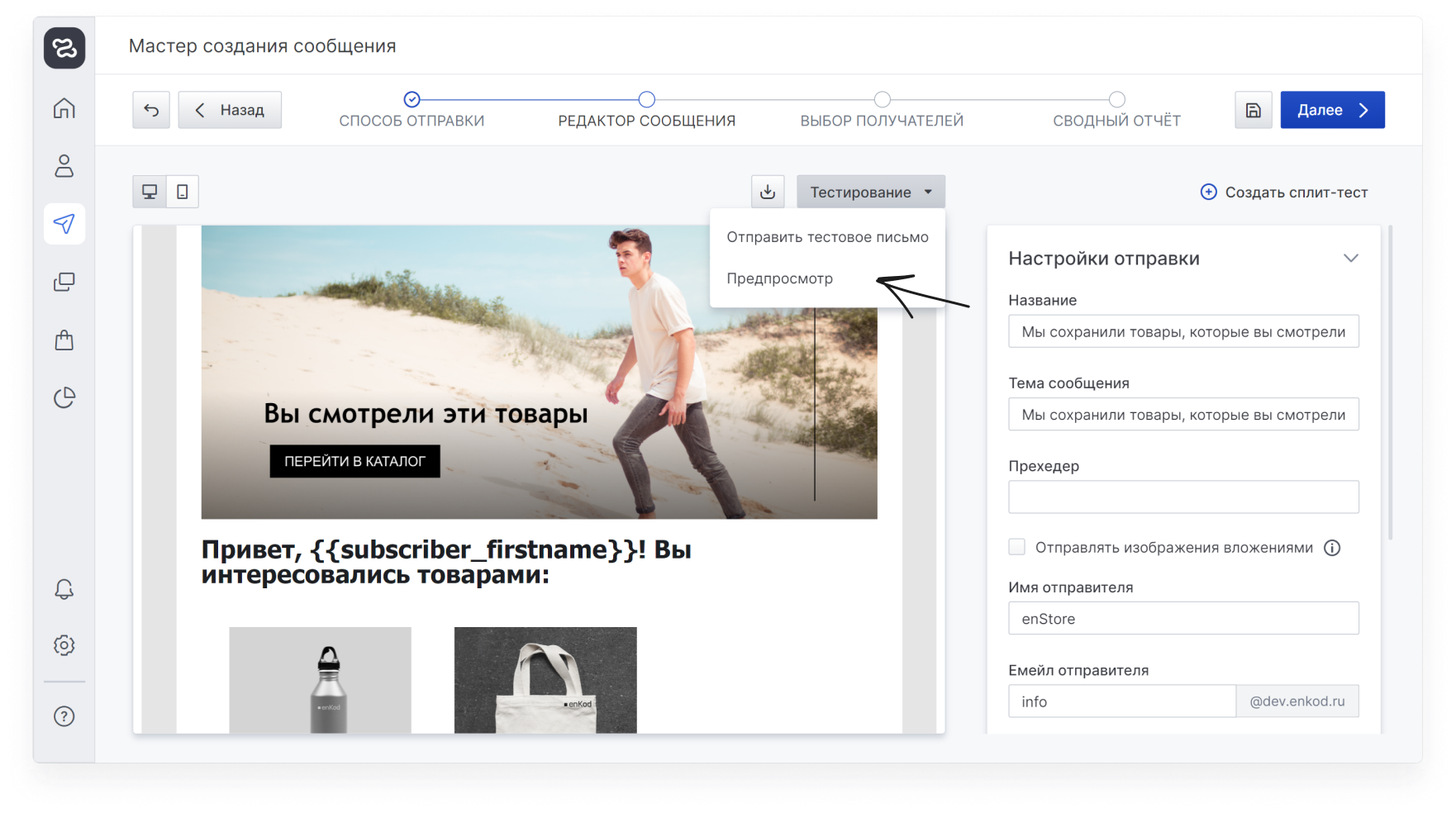
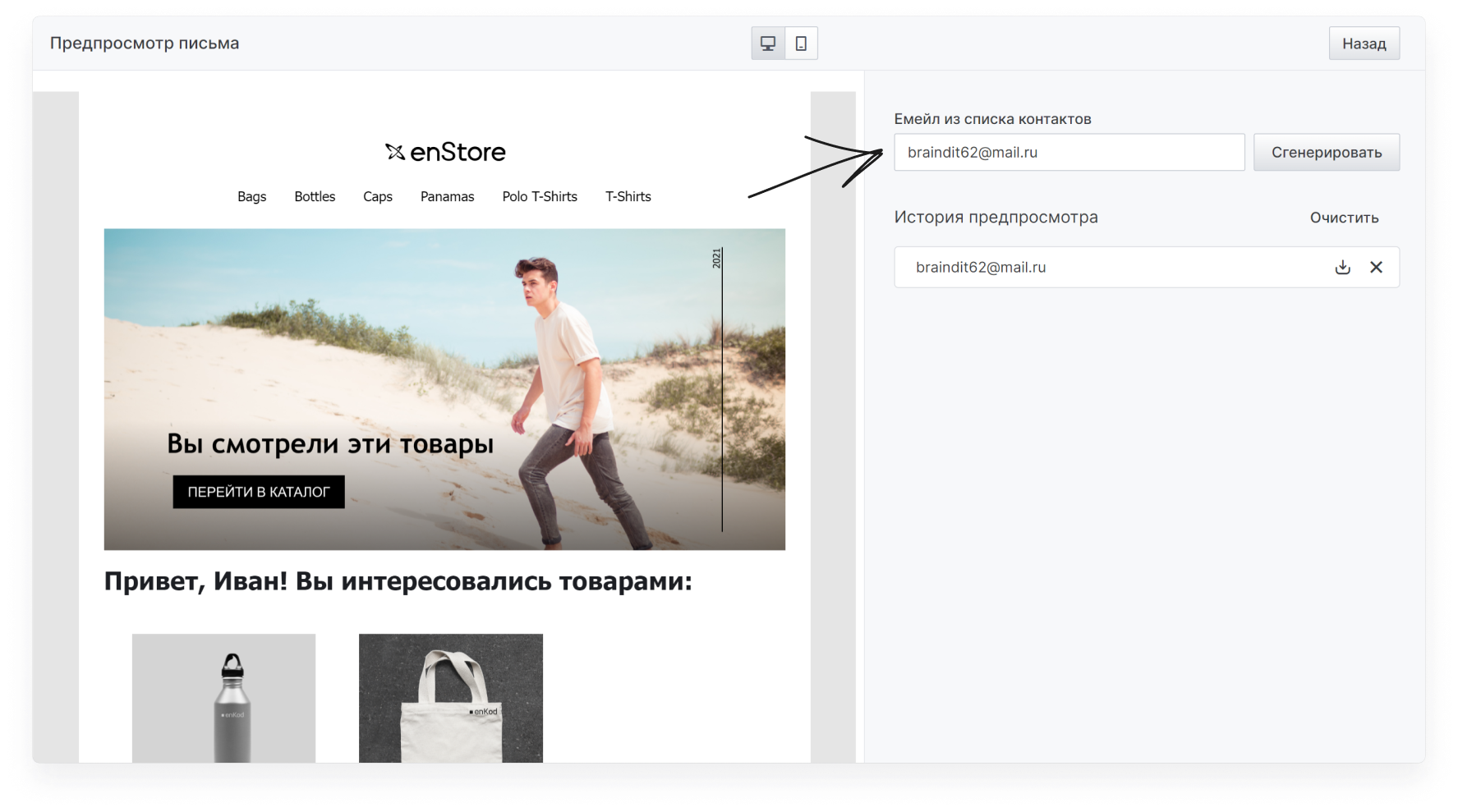
Чтобы проверить, как работает персонализация, используйте предпросмотр. Введите емейл-адрес любого контакта, у которого заполнено имя, и посмотрите, как будет выглядеть письмо конкретно для него.
Выбор получателей
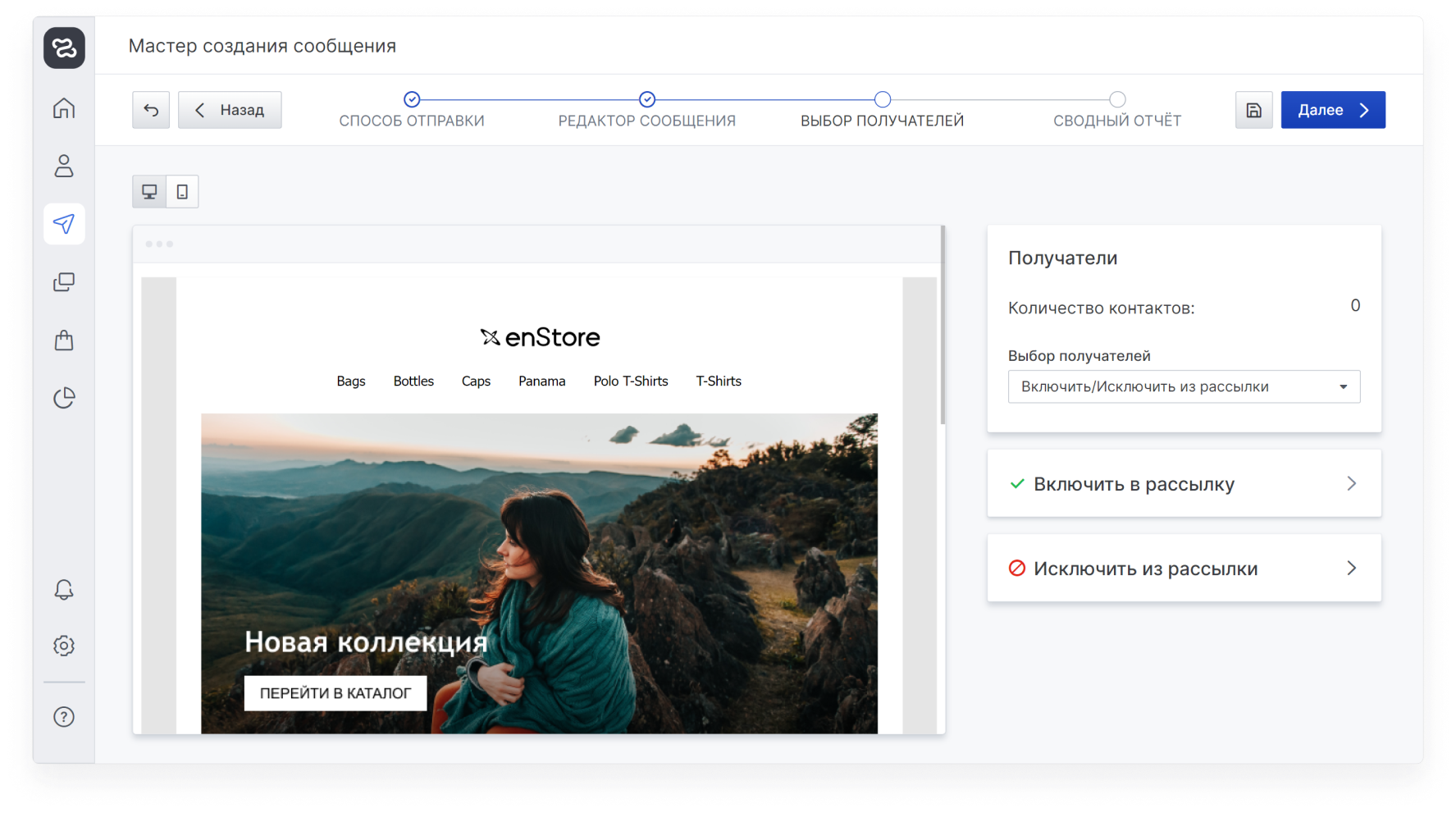
На этом шаге происходит выбор контактов, которым необходимо отправить рассылку.
Это может быть группа рассылок, сегмент или сразу оба варианта. Сообщение не будет дублироваться, если контакт находится в сегменте и подписан на группу рассылок, т.е. ему будет отправлено только одно письмо.
Если у вас есть список емейл-адресов в формате .csv, то вы можете отправить рассылку на этот список, загрузив его на шаге “Выбор получателей”. Кроме этого, вы можете исключить определенный сегмент из получателей.
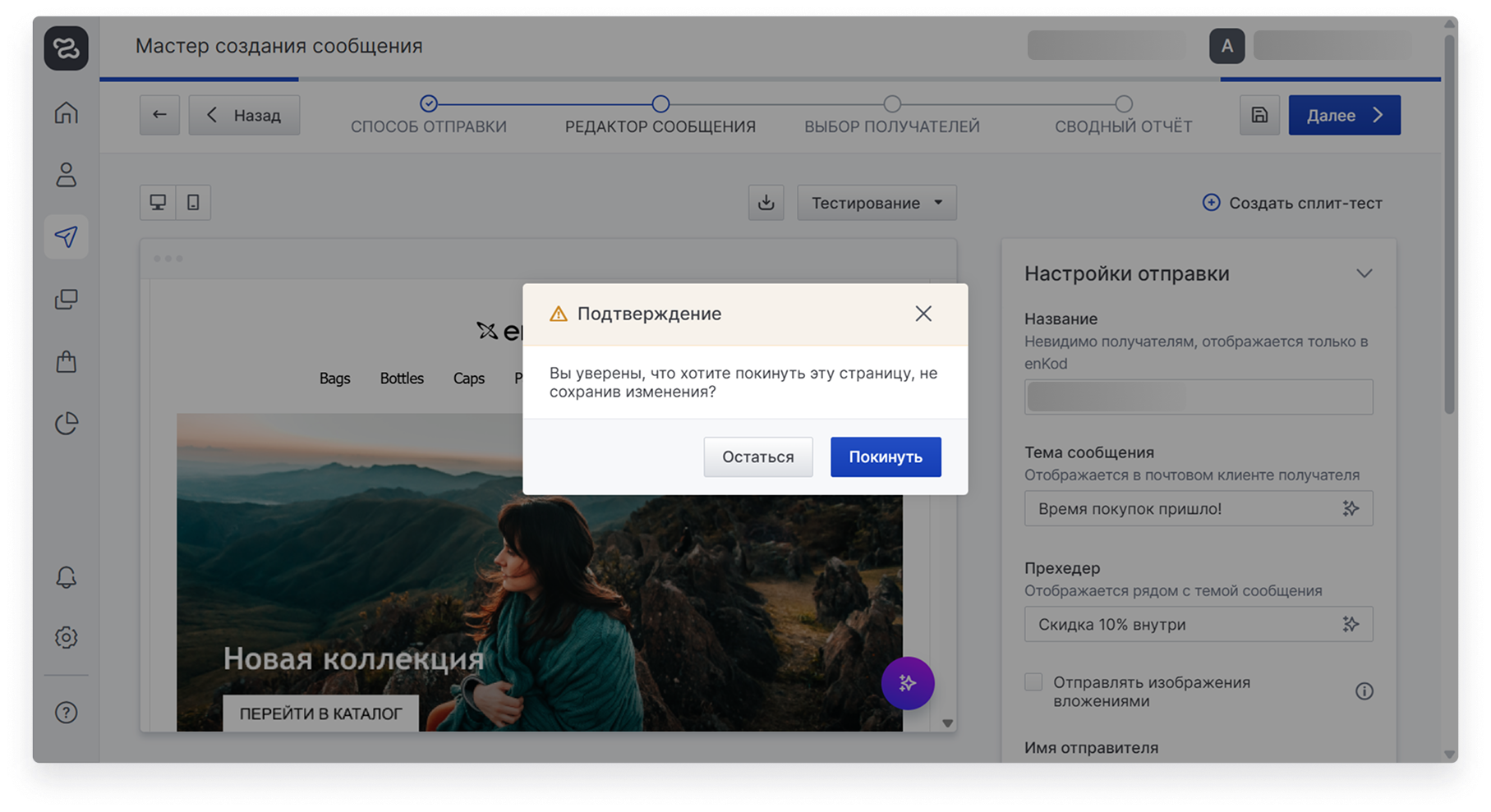 ==== 2. Пропал интернет ====
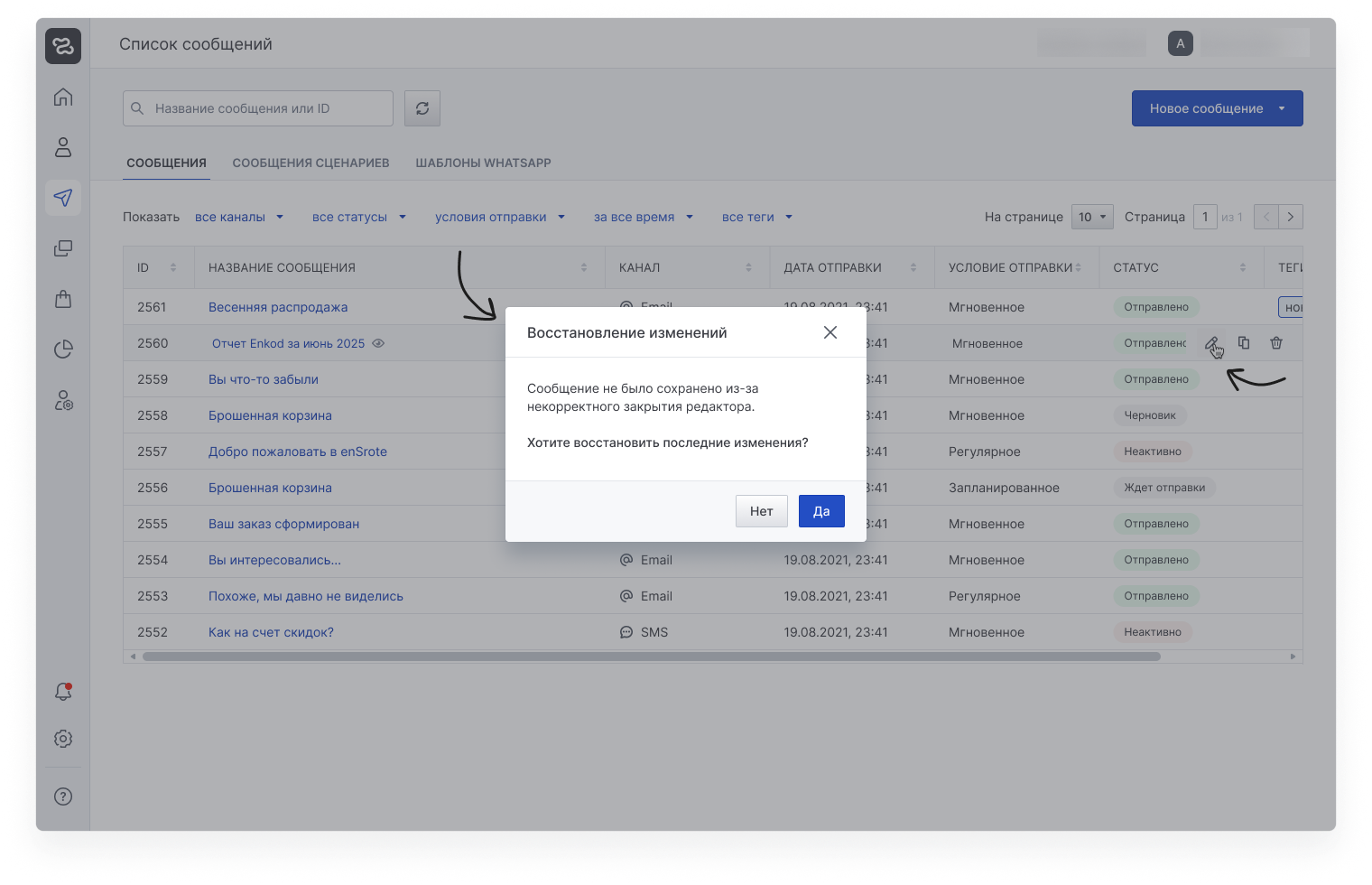
Заключение
Мы рассмотрели основные функции и инструменты платформы, которые позволят вам эффективно управлять вашими рассылками, сегментировать вашу аудиторию, персонализировать сообщения и добиваться максимальных результатов.
Надеемся, что теперь вы лучше понимаете, как платформа enKod может помочь вам в решении ваших задач.
Помните, что успешный email-маркетинг требует не только качественного контента, но и грамотного подхода к сегментации, персонализации и доставке сообщений. enKod предоставляет вам все необходимое для этого, и мы готовы поддержать вас на каждом этапе. Напомним, что наша команда всегда готова помочь вам в решении любых вопросов, связанных с работой платформы.