Автосохранение сообщений
При работе над сообщением в мастере создания ваши изменения автоматически сохраняются. Это помогает не потерять прогресс, если вы случайно закроете вкладку, выключите компьютер или произойдёт разрыв интернет-соединения.
Автосохранение работает на всех шагах мастера создания сообщений (выбор условий отправки, редактор сообщения, выбор получателей) и в следующих типах редакторов: HTML, текстовом, AMP.
Сохранение происходит при любом действии, которое меняет содержание сообщения:
- ввод данных в любые поля и формы редактора;
- выбор и изменение условий отправки;
- клик по чекбоксу, включение/выключение тоггла;
- выбор значений в одиночных и множественных списках (селектах);
- создание сплит-тестов;
- создание нового параметра сообщения.
Важно: вести работу над письмом может только 1 пользователь в рамках 1 вкладки браузера. Остальные пользователи при нажатии на кнопку «Редактировать» увидят предупреждение.
Важно: если пользователь, который редактирует сообщение, не завершил работу корректно (например, из-за сбоя), сообщение остаётся заблокированным для остальных 14 дней с момента создания автосохранённой версии — даже если этот пользователь закрыл вкладку, выключил компьютер или вышел из платформы. По истечении 14 дней блокировка снимается автоматически: автосохранённая версия сбрасывается, и сообщение отображается в виде, в котором было сохранено вручную в последний раз.
Как часто происходит сохранение
- каждые 30 секунд система автоматически сохраняет изменения в редакторе при условии, что вы выполняете активные действия (например, вводите текст без остановки);
- при нажатии кнопки «Применить» в HTML-редакторе и редакторе Stripo;
- при нажатии кнопки «Сохранить» в текстовом и AMP-редакторах.
Что не попадает под автосохранение
- загрузка вложений (файлы, изображения);
- загрузка файлов с получателями (списки контактов в формате CSV).
Блочные редакторы (Stripo, EmailMaker): пока вы работаете внутри самого редактора, запросы на автосохранение из него не отправляются. Но это не значит, что изменения теряются — как только сработает автосохранение по любому другому действию в мастере создания, текущее состояние верстки сохранится вместе с остальными изменениями.
Что происходит с черновиком при ошибках
На этапе автосохранения система не проверяет корректность вносимых изменений. Это позволяет вам свободно экспериментировать с контентом, настройками и сплит-тестами, не отвлекаясь на сообщения об ошибках.
Например, предварительно можно оставить пустым обязательное поле, пропустить теги персонализации или некорректно настроить расписание — автосохранение всё равно зафиксирует изменения.
Финальная проверка происходит:
- Элемент ненумерованного спискапри переходе на следующий шаг мастера создания сообщений;
- при активации сообщения.
На этих этапах система проверит:
- заполнены ли обязательные поля;
- корректны ли настройки отправки.
Если найдены ошибки, вы получите уведомление и не сможете продолжить, пока не исправите недочёты.
Зачем так сделано?
- Упрощает рабочий процесс: вы не прерываетесь на проверку мелочей.
- Снижает риск потери данных: даже если в черновике есть ошибки, автосохранение гарантирует, что прогресс не будет утерян.
- Позволяет сосредоточиться на контенте, а не на технических ограничениях.
Пример: вы ещё не выбрали сегменты получателей. Автосохранение зафиксирует версию письма и без них, но при попытке активировать сообщение система запросит указать получателей и не даст запустить отправку, пока вы этого не сделаете.
Важно: автосохранённая версия хранится 14 дней с момента её создания. Этот срок не продлевается, даже если вкладка остаётся открытой и активной всё это время — по истечении 14 дней версия удаляется автоматически. Если вы вносите новые изменения — создаётся новая версия, и отсчёт 14 дней начинается заново.
Что происходит при потере подключения к интернету
Если соединение с интернетом было прервано, система ждёт восстановления в течение 35 секунд.
- Если связь восстановилась за это время — сохранение продолжается в обычном режиме.
- Если связь не восстановилась — сессия редактирования считается завершённой. При восстановлении соединения система предложит восстановить последнюю автосохранённую версию.
Если вы успели что-то изменить за эти 35 секунд, эти правки не потеряются — они просто станут последней сохранённой версией.
Если вы редактируете существующее сообщение
При повторном входе в мастер создания сообщений система предложит восстановить последнюю автосохранённую версию.
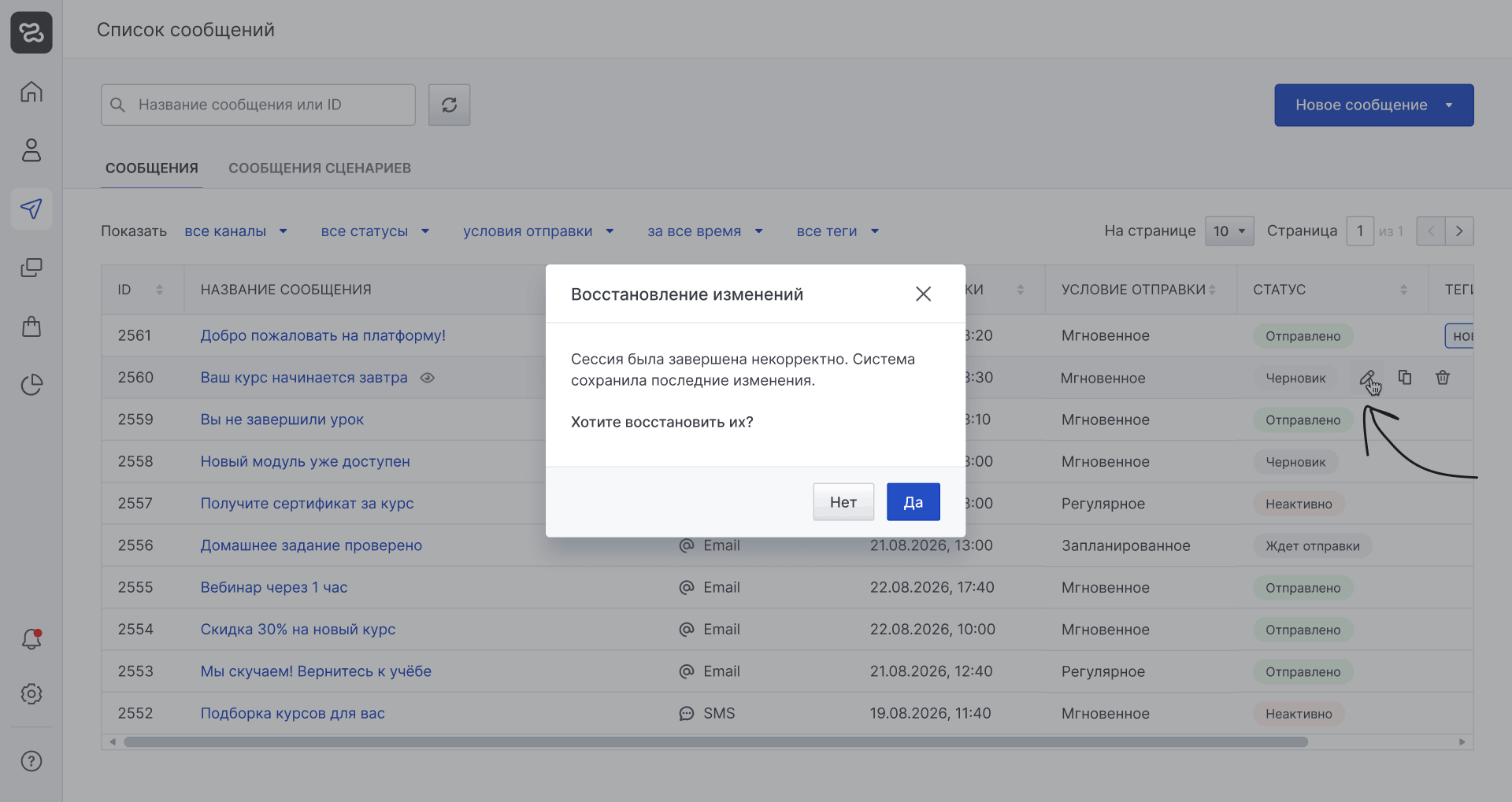
- Если вы соглашаетесь — загружается последняя автосохранённая версия, автосохранение продолжается.
- Если вы отказываетесь — автосохранённая история полностью удаляется, открывается последняя вручную сохранённая версия.
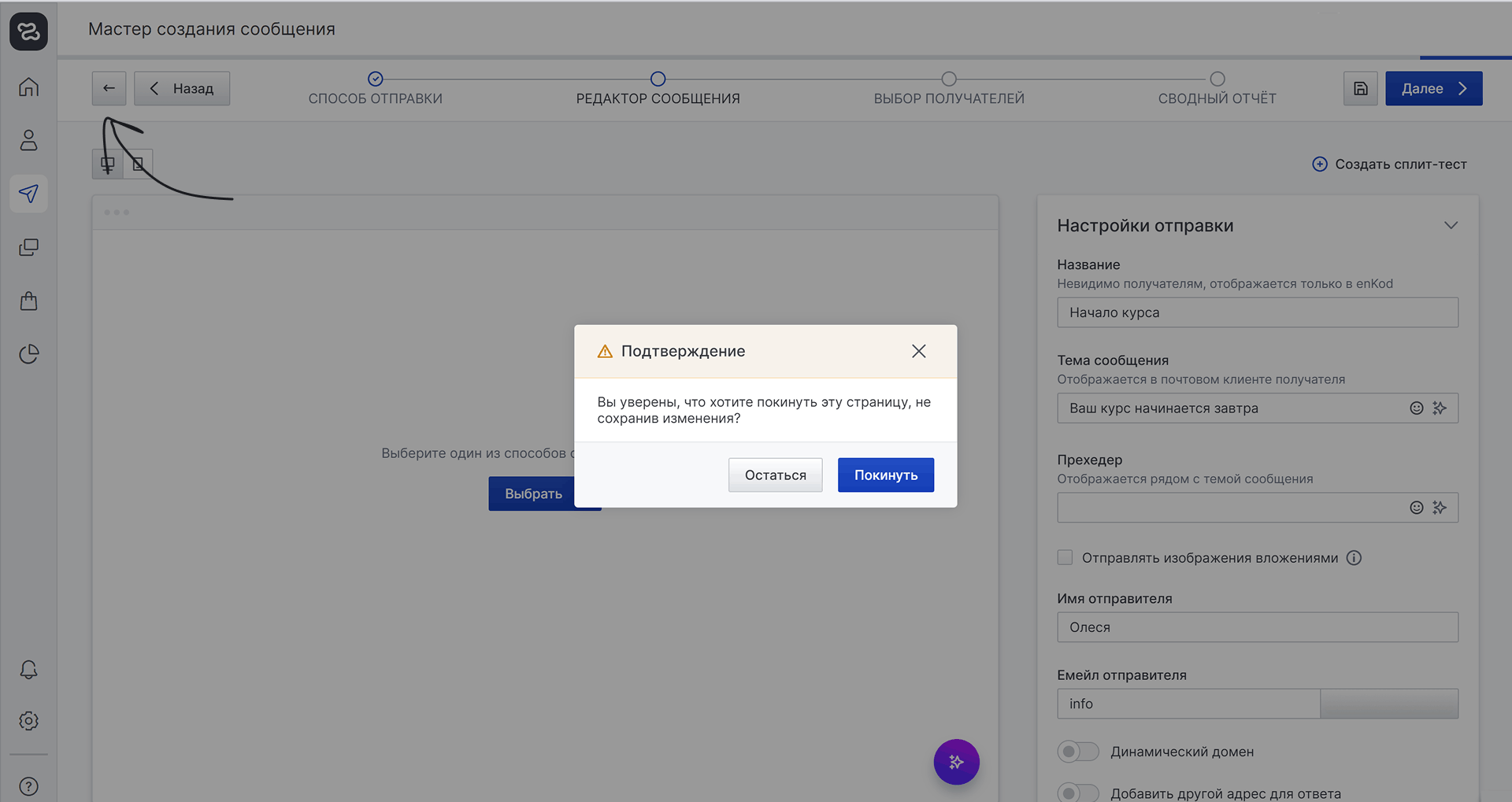 Если вы выходите из мастера через меню, кнопку выхода или переход в другой раздел, система спросит, хотите ли вы сбросить изменения.
- Если вы соглашаетесь («Покинуть») — все автосохранённые версии удаляются, сообщение возвращается к состоянию до редактирования. При следующем входе модальное окно восстановления не покажется.
- Если вы решаете остаться — вы продолжаете работу в редакторе.
Непредвиденное закрытие
Непредвиденным считается:
- закрытие вкладки или браузера;
- обновление страницы;
- отключение интернета;
- выключение компьютера.
Во всех этих случаях все внесённые изменения автосохраняются. При следующем входе в редактор система предложит восстановить последнюю автосохранённую версию.
Если вы создаёте новое сообщение
При создании сообщения с нуля или копировании существующего:
- Сообщение сразу получает статус черновика, но не отображается в списке сообщений, пока вы работаете над ним в мастере.
- Все изменения автосохраняются по мере работы.
- При ручном выходе без сохранения система спросит, хотите ли вы сбросить изменения. Если вы соглашаетесь — черновик удаляется, и сообщение не сохраняется.
- При непредвиденном закрытии (обновление страницы, закрытие вкладки, потеря интернет-соединения) черновик сохраняется и появляется в списке сообщений в актуальном состоянии через 35 секунд.
Важное отличие от редактирования существующего сообщения: при повторном входе в черновик (через кнопку «Редактировать» в списке сообщений) модальное окно восстановления не показывается — редактор просто открывается с последним автосохранённым состоянием. Вы продолжаете работу, а автосохранение работает в обычном режиме.
Сплит-тесты
Изменения сохраняются отдельно для каждого варианта сплит-теста (версия А и версия Б).
- Если вы создали сплит-версию и система успела её автосохранить — при следующем входе вы увидите оба варианта.
- Если одна из версий не успела автосохраниться (например, при обрыве связи) — при следующем входе отобразится только та версия, по которой сохранение прошло успешно.
Когда автосохранение прекращается
Автосохранение останавливается, а все автосохранённые версии удаляются в следующих случаях:
- вы сохранили черновик;
- вы активировали сообщение (запустили рассылку);
- вы отказались от изменений при выходе из мастера;
- истёк срок хранения (14 дней с момента создания версии).