Flexbe
Введение
Статья для пользователей конструктора Flexbe и содержит инструкции по регистрации, созданию сайта, редактированию элементов и добавлению поп-апов.
Регистрация
Для настройки интеграции необходимо выполнить следующие действия:
1. Зайдите на сайт https://app.flexbe.ru/login/;
2. В самом низу страницы нажмите на синюю надпись «Регистрация»;
3. Введите электронный адрес, придумайте пароль, поставьте галочку «Я согласен на обработку персональных данных»;
4. Нажмите кнопку «Зарегистрироваться».
Создание сайт
1. На главной странице нажмите кнопку «Создать сайт»;
2. Открывается окно в котором нужно указать название сайта. Также в этом окне конструктор предлагает выбрать шаблон. Для примера взят «Пустой шаблон»;
3. После выбора шаблона и добавления названия открывается страница редактирования. Нажмите «Добавить первую секцию»;
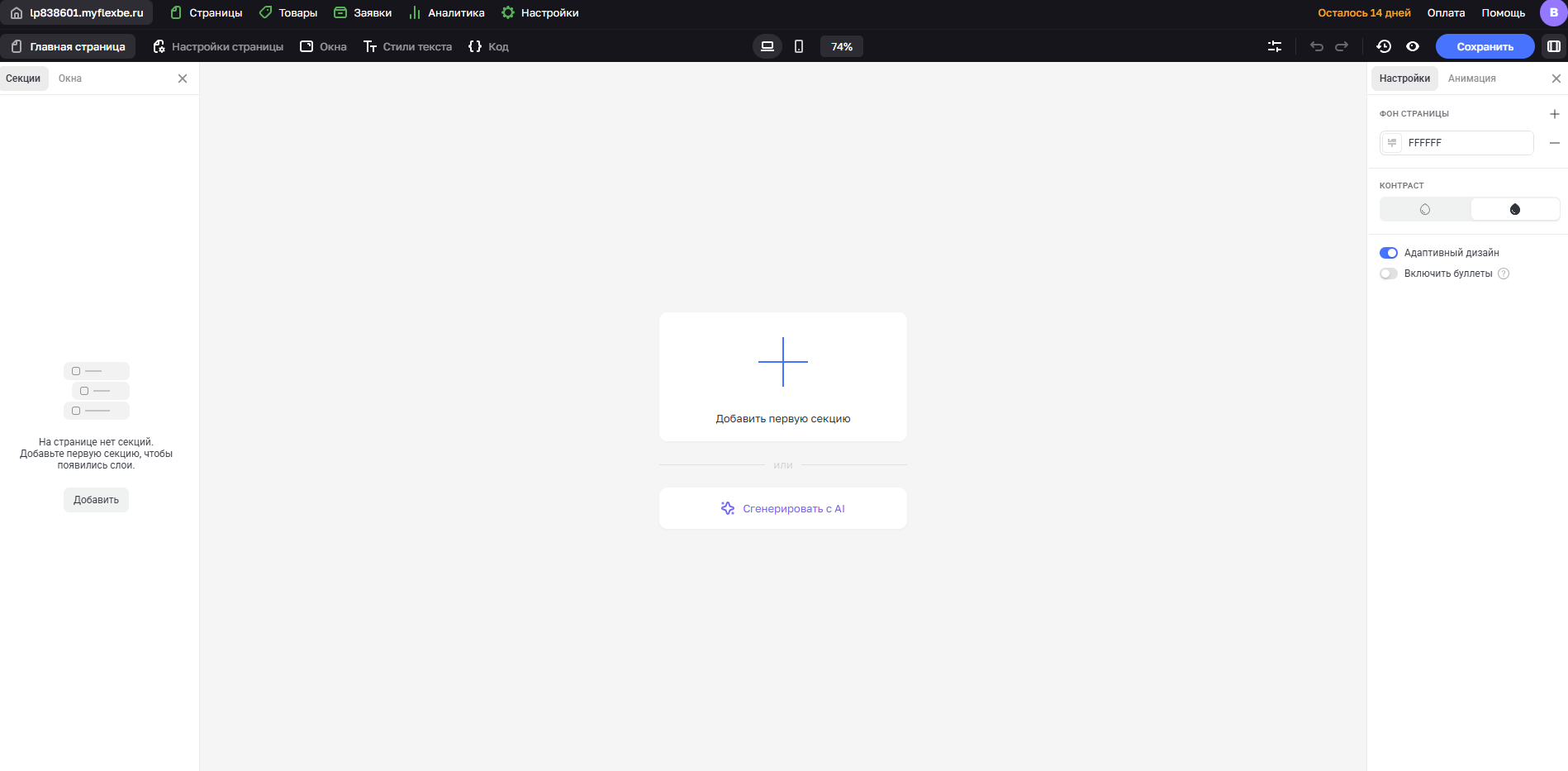
4. Открывается окно с выбором разных секций. Все секции разделены по разделам, список которых находится в левой части открытого окна;
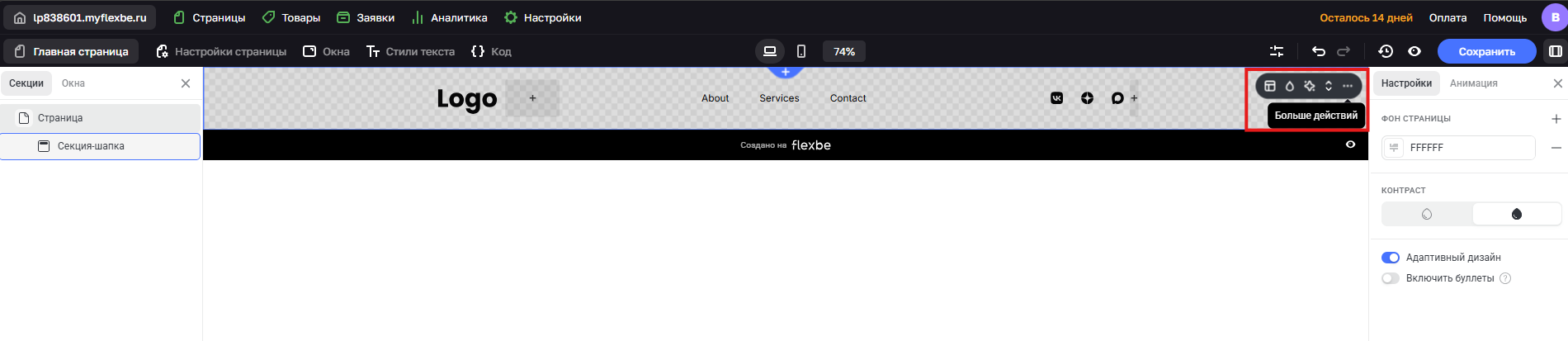
5. После добавления секции можно её отредактировать и настроить под себя. Для того чтобы настроить секцию нужно воспользоваться инструментами которые указаны на скриншоте (при нажатии на 3 точки открывается список в котором указано больше действий, в том числе удаление шаблона). В каждом инструменте сайта-конструктора доступны подсказки и всплывающие окна с дополнительными настройками, которые делают работу проще и помогают лучше понять функционал;
6. Чтобы настроить элементы (текстовые блоки, картинки) в секции, наведите курсор на нужный элемент — конструктор отобразит инструменты редактирования. Для редактирования текста достаточно один раз кликнуть по нему, после чего появится курсор и инструменты для работы с текстом;
7. Для предпросмотра страницы нажмите на значок глаза рядом с кнопкой «Сохранено». С помощью этого режима можно посмотреть как будет выглядеть сайт на разных устройствах и как работают анимации шаблона.
Добавление поп-апов
Статья о подключении поп-апов
1. Зайдите в редактор сайта, на который хотите добавить попап;
2. Перейдите в раздел настройки;
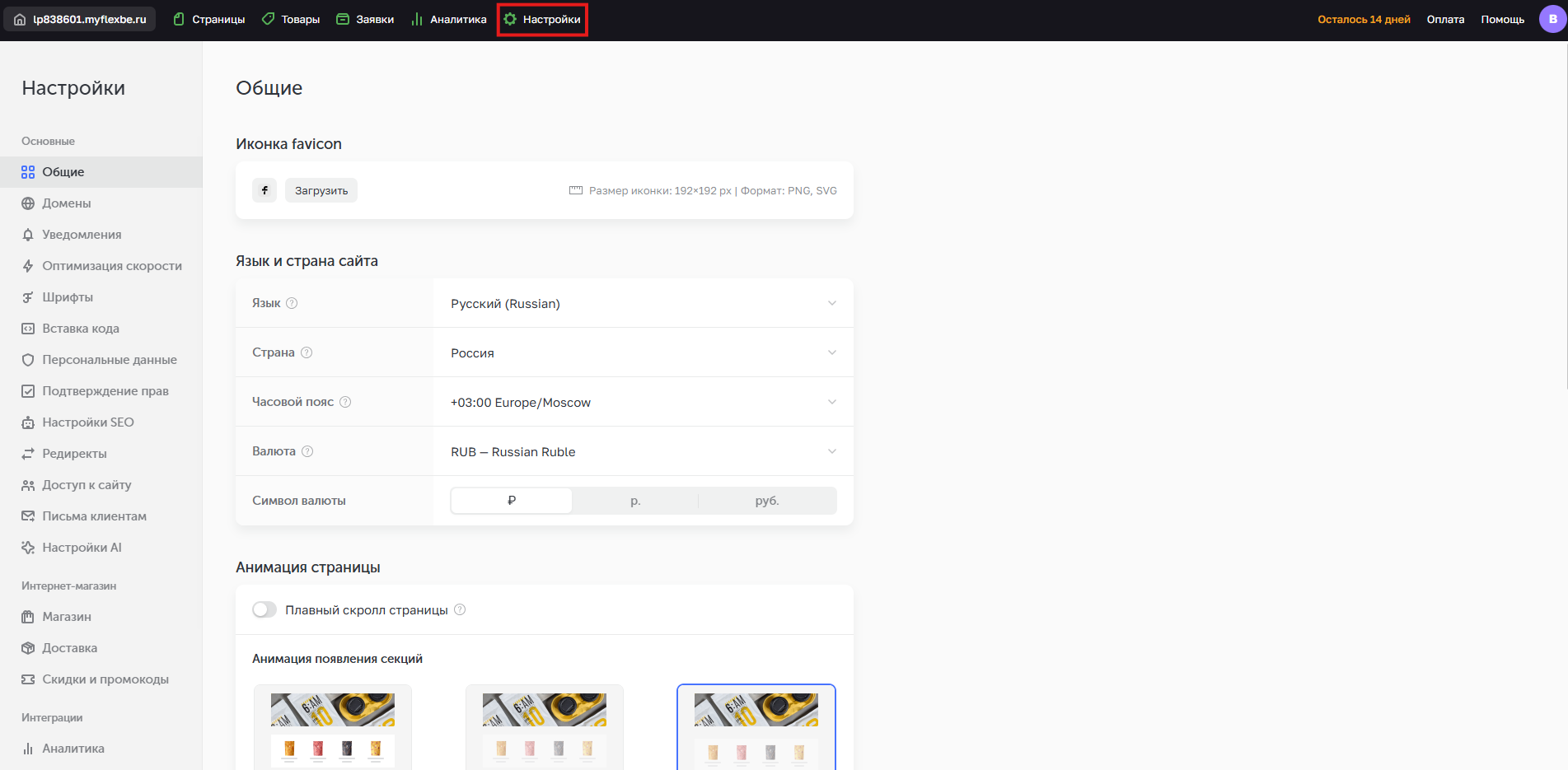
3. Во вкладке «Основные» найдите раздел «Вставка кода» и перейдите в него;
4. Скопируйте код и вставьте в окошко с названием «Перед закрывающим тегом </body>».
<script type="text/javascript">
    var script = document.createElement('script');
    script.type = 'text/javascript';
    script.src = '//cdn.enkod.ru/script/enpop.min.js';
    script.async = true;
    var first = document.getElementsByTagName('script')[0];
    first.parentNode.insertBefore(script, first);
    var enKodBox = window.enKodBox = window.enKodBox || {};
    var ekEvents = window.ekEvents || [];
    enKodBox['token'] = 'СИСТЕМНОЕ_ИМЯ';
</script>
5. Нажмите кнопку «Сохранить» и проверьте всё ли работает.
Чтобы проверить работу поп-апов нужно перейти в режим редактирования и нажать значок глазика с зажатым Ctrl
Установка метода открытия страницы
1. Зайдите в редактор сайта, на который хотите добавить попап;
2. Перейдите в раздел настройки;
3. Во вкладке «Основные» найдите раздел «Вставка кода» и перейдите в него;
4. Скопируйте код и вставьте его в окошко с названием «Перед закрывающим тегом </body>». Код должен быть расположен после попап кода.
<script type="text/javascript">
     ekEvents.push('pageOpen')
</script>
Результат должен выглядеть так:
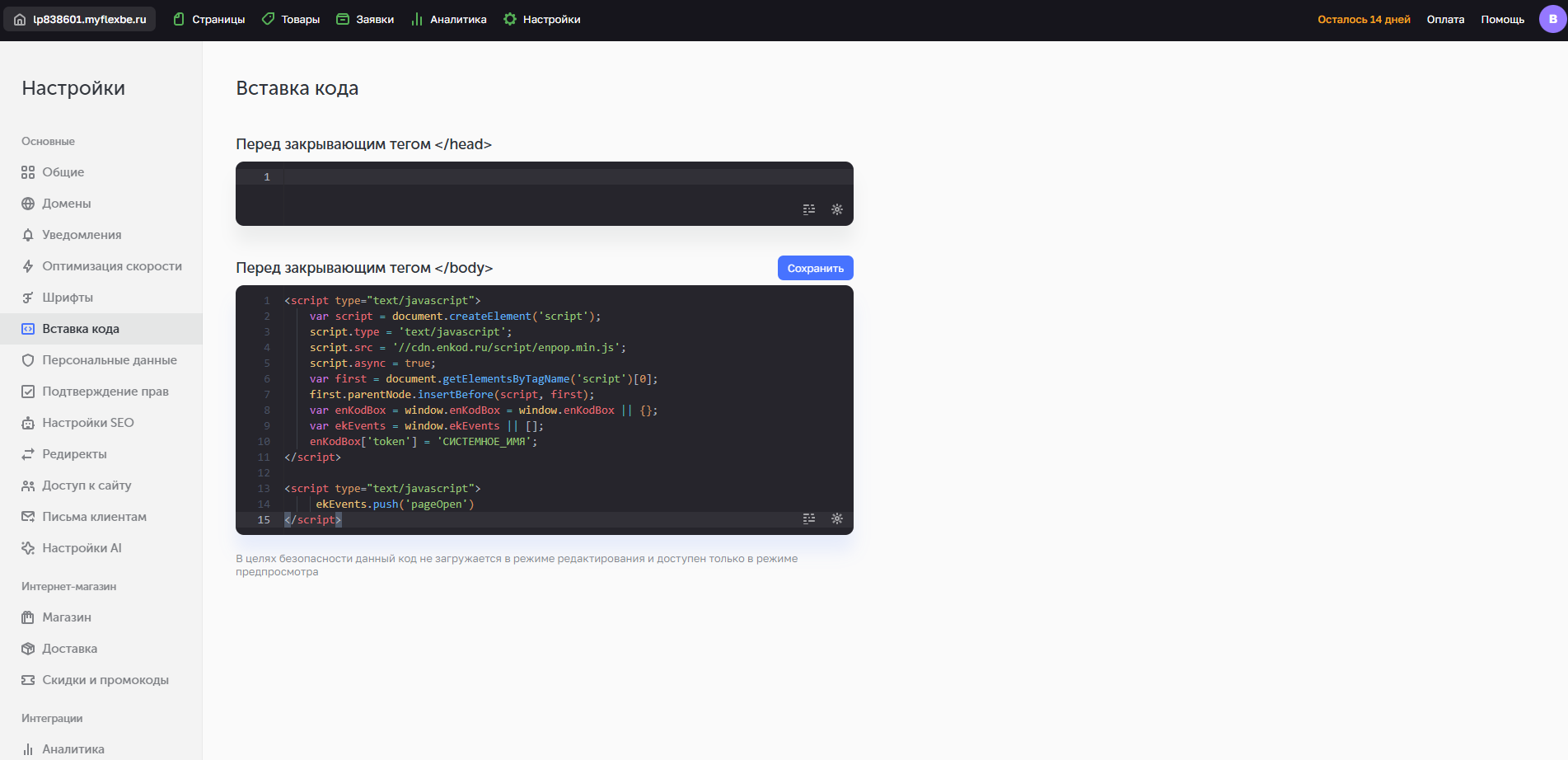
Чтобы проверить работу метода, необходимо выполнить несколько пунктов.
- Перейдите в режим редактирования и нажмите значок глазика с зажатым Ctrl;
- После открытия сайта выполните сочетание клавиш Fn+F12;
- Перейдите по любой ссылке на вашем сайте;
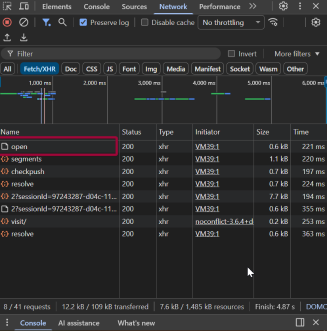
- Должен отобразиться метод «Open»;